如何在 Google Docs 中追踪工时?
使用吉贝儿的内置计时器扩展程序直接在 Google Docs 中追踪工时
高效的工时追踪是有效项目管理的关键方面,将此功能直接集成到谷歌文档(Google Docs)中可以显著提高您的工作效率。
借助吉贝儿的 Chrome 工时追踪扩展程序,您可以无缝地将工时追踪整合到您的 Google Docs 工作流程中。
本文内容包括:
安装吉贝儿的 Chrome 扩展程序
- 您可以通过以下方法安装吉贝儿的扩展程序:
- 使用吉贝儿的网页版应用:
- 登录您的吉贝儿账户,并在您的仪表板上找到获取应用按钮。
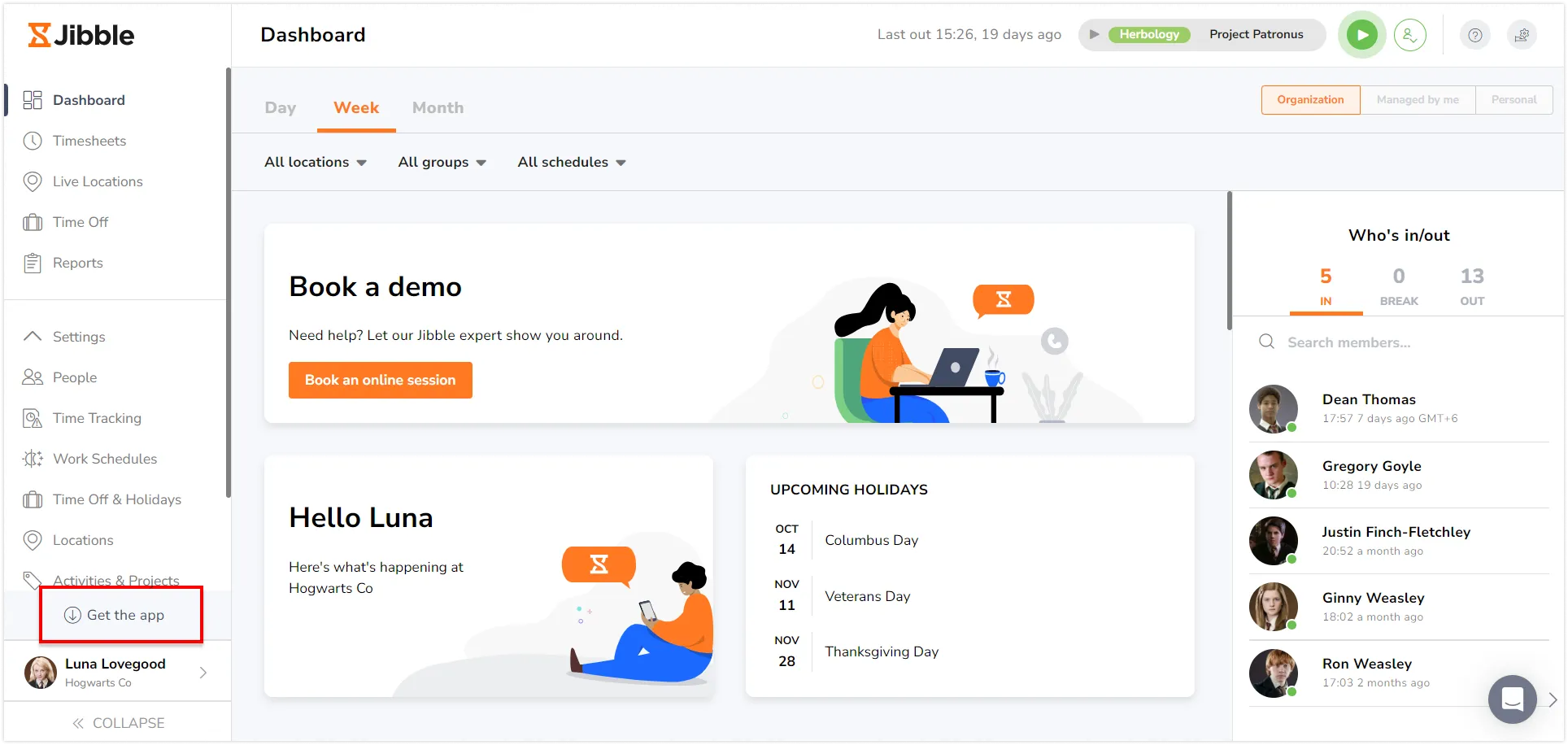
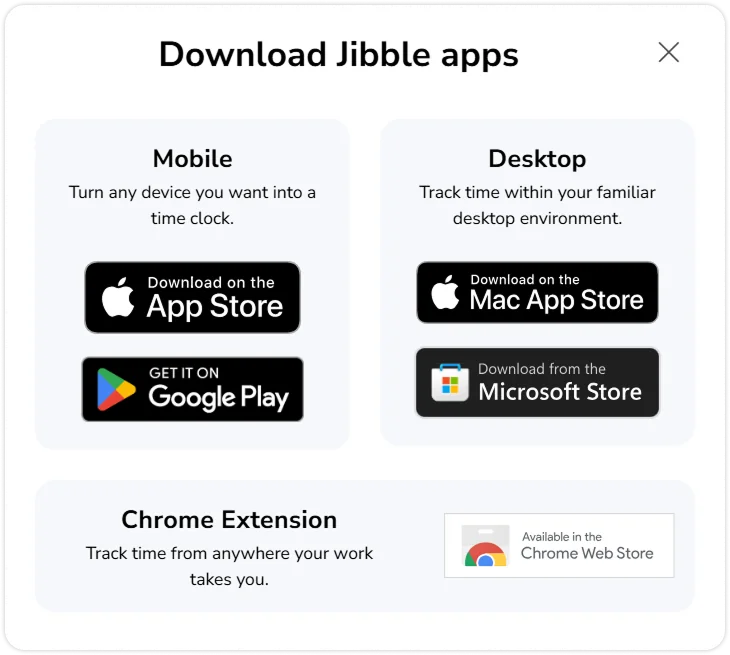
- 出现提示时,选择 Chrome 扩展程序,即可转到 Chrome 网上应用店。

- 登录您的吉贝儿账户,并在您的仪表板上找到获取应用按钮。
- 直接通过 Chrome 网上应用店:
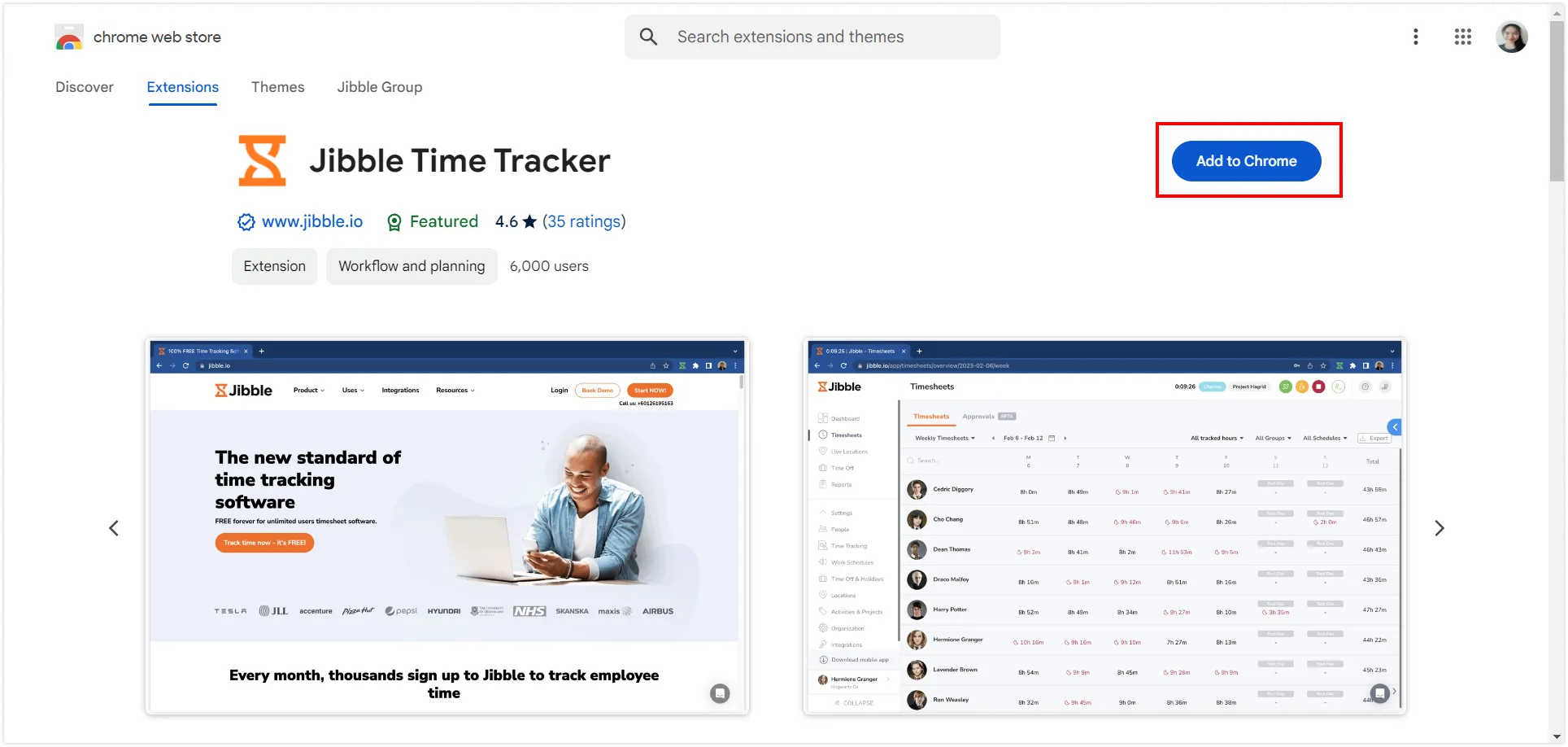
- 前往 Chrome 网上应用店并搜索吉贝儿工时追踪器扩展程序。
- 使用吉贝儿的网页版应用:
- 单击添加至 Chrome以安装该扩展程序。

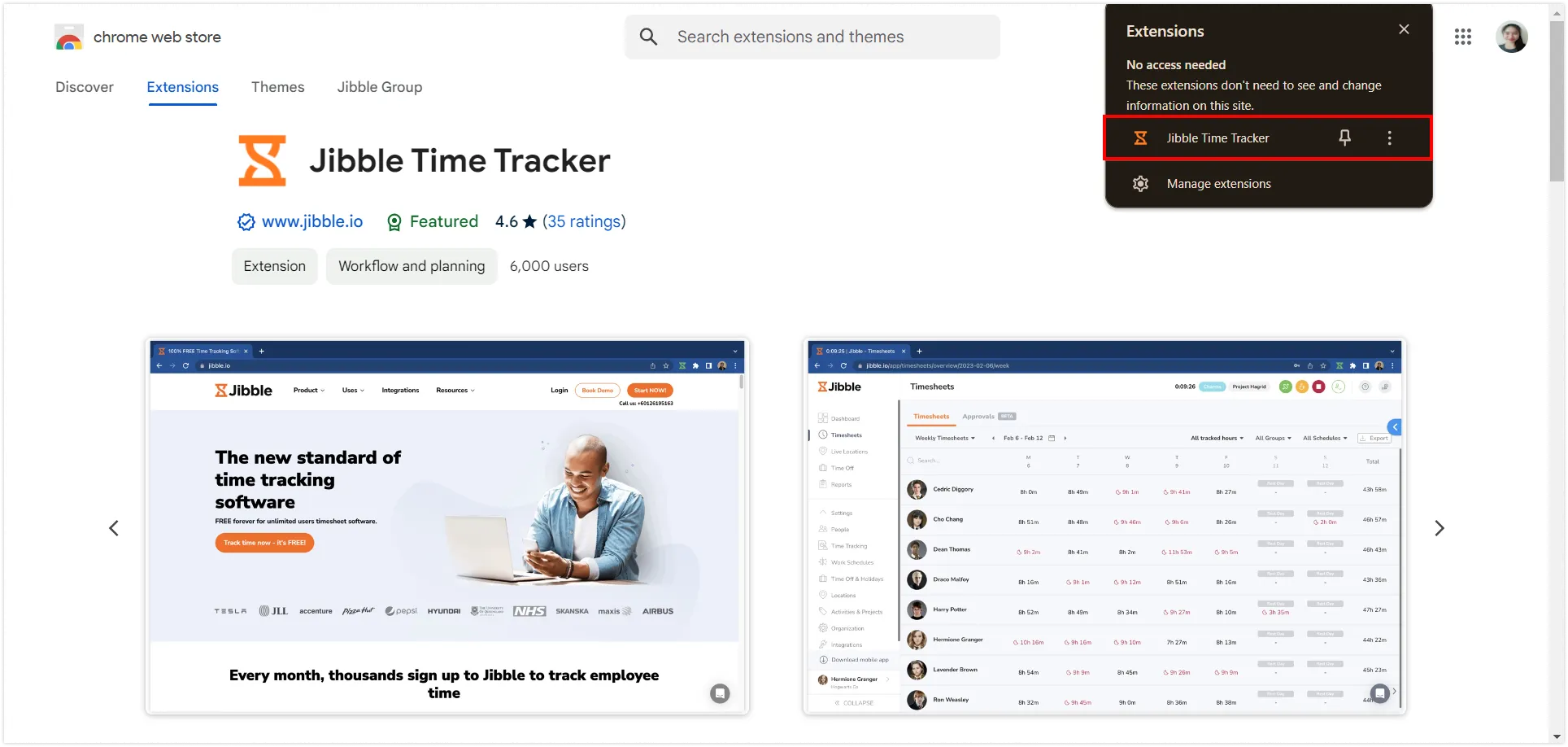
- 安装完成后,您的浏览器工具栏中将显示一个图标。
- 要访问该扩展程序,请单击 Chrome 工具栏右上角的拼图图标。
- 在使用 Google Docs 时,点击吉贝儿工时追踪器旁边的图钉图标,将其固定以便快速访问。
连接 Google Docs 和吉贝儿
提示 💡:吉贝儿的 Chrome 工时追踪与 Google Docs 的集成也包括谷歌表格(Google Sheets)。
- 登录到您的 Google 账户。
- 打开 Google Docs。
- 单击 Chrome 工具栏中的吉贝儿图标以打开计时器扩展程序。

- 登录到您的吉贝儿账户,或者如果您没有账户,请先创建一个新账户。
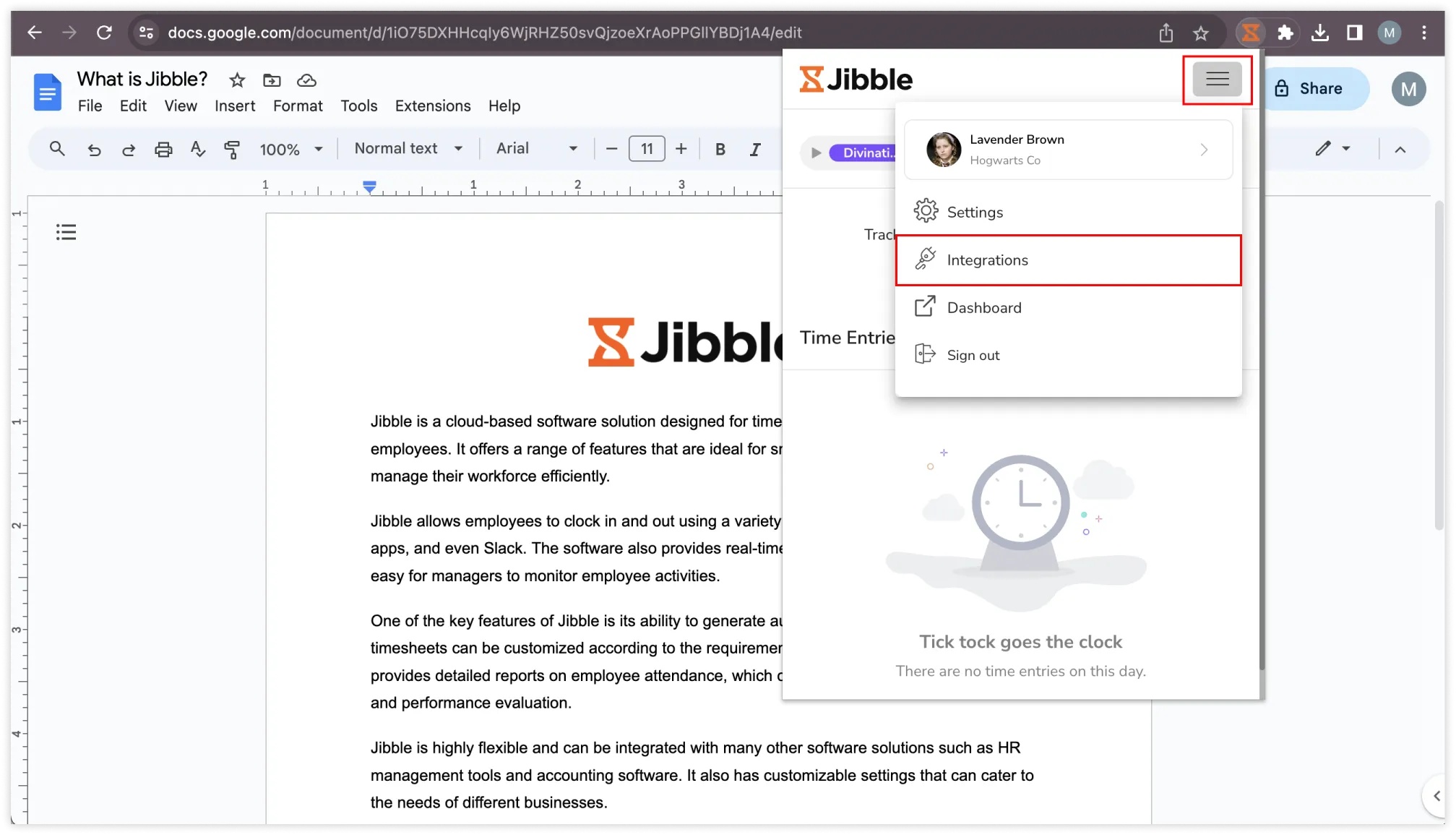
- 单击右上角的三条横线。
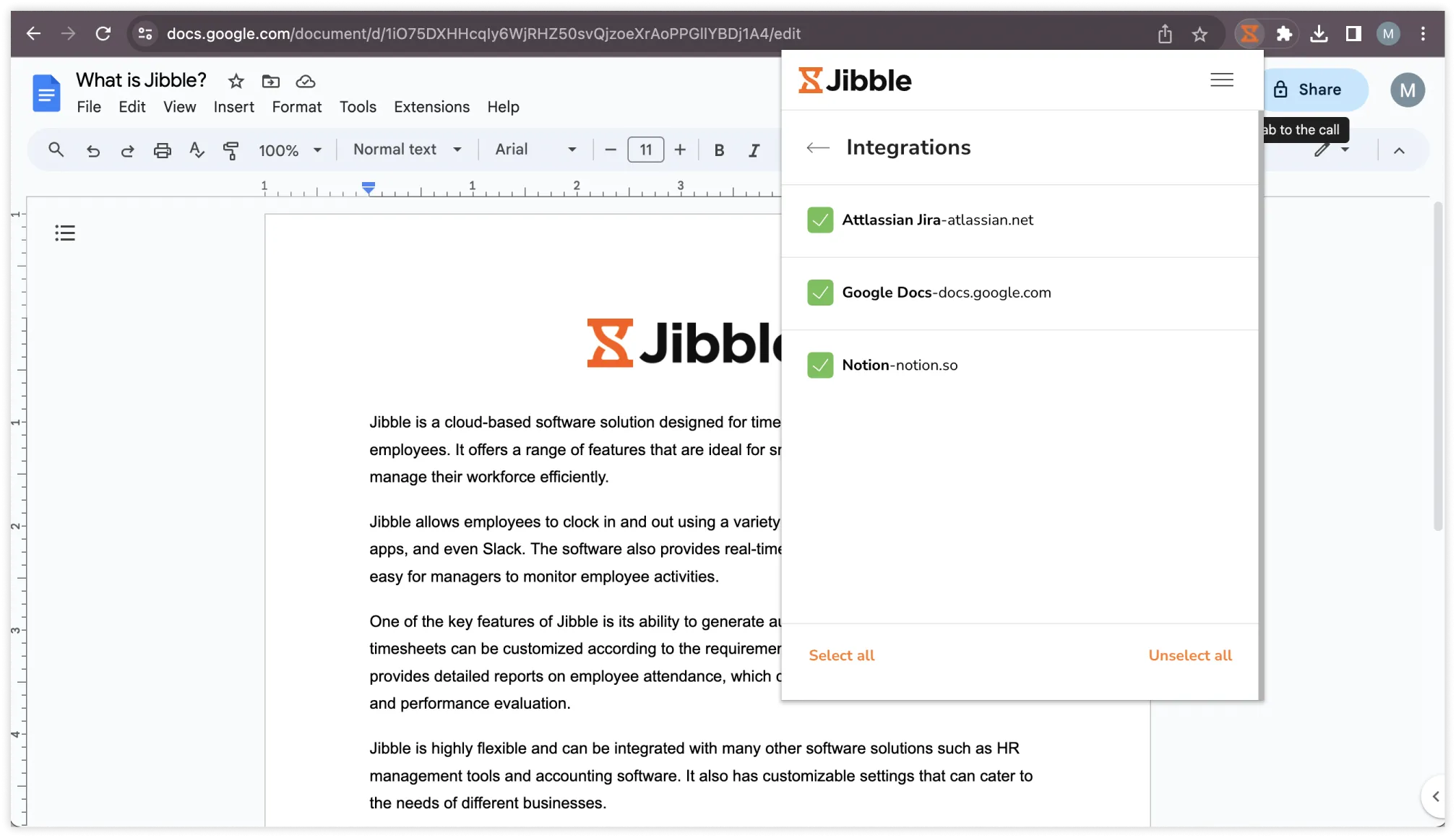
- 前往集成。

- 确保已启用 Google Docs 的复选框。


在 Google Docs 中追踪工时
吉贝儿的工时追踪器提供多种高效方式,可直接在 Google Docs 中追踪工时。
-
使用吉贝儿计时器
- 前往您希望在 Google Docs 中追踪工时的文档。
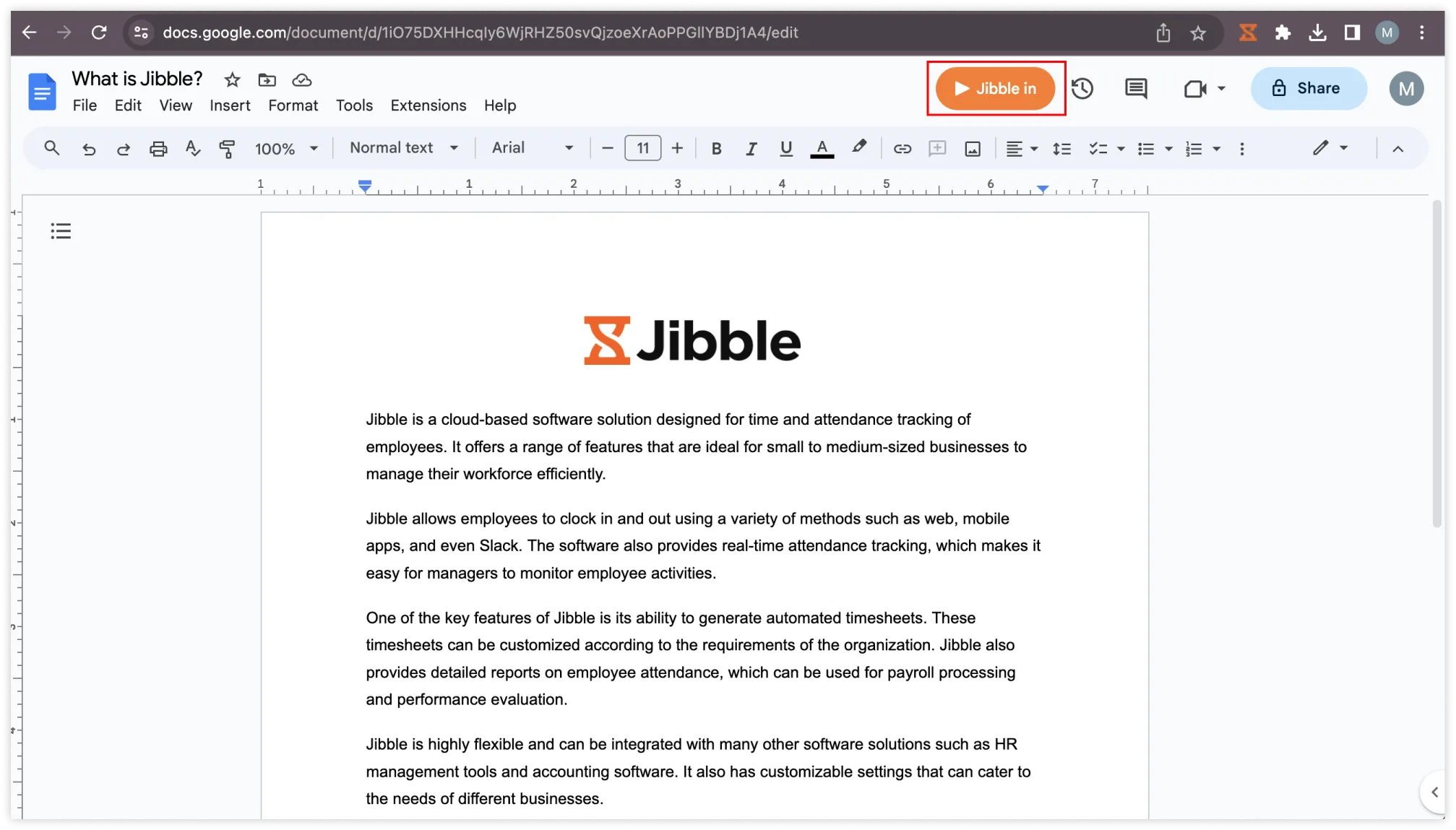
- 在文档视图中,您将看到打卡上班(Jibble in)按钮。

- 点击打卡上班(Jibble in)按钮以开始追踪工时。
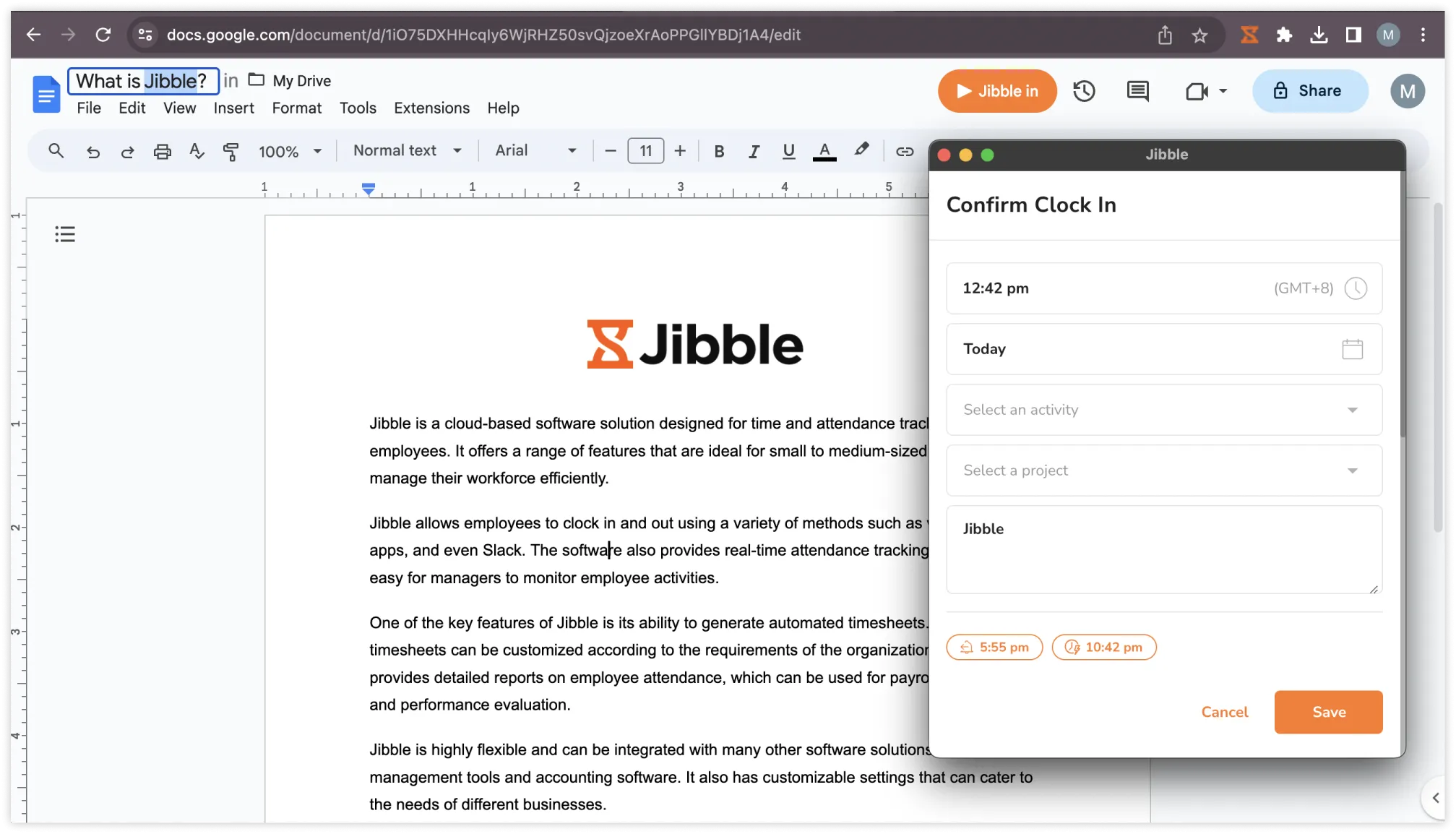
- 如有需要,选择活动和项目。
- 备注将根据 Google Docs 中的页面标题自动预填。
- 单击保存以启动计时器。
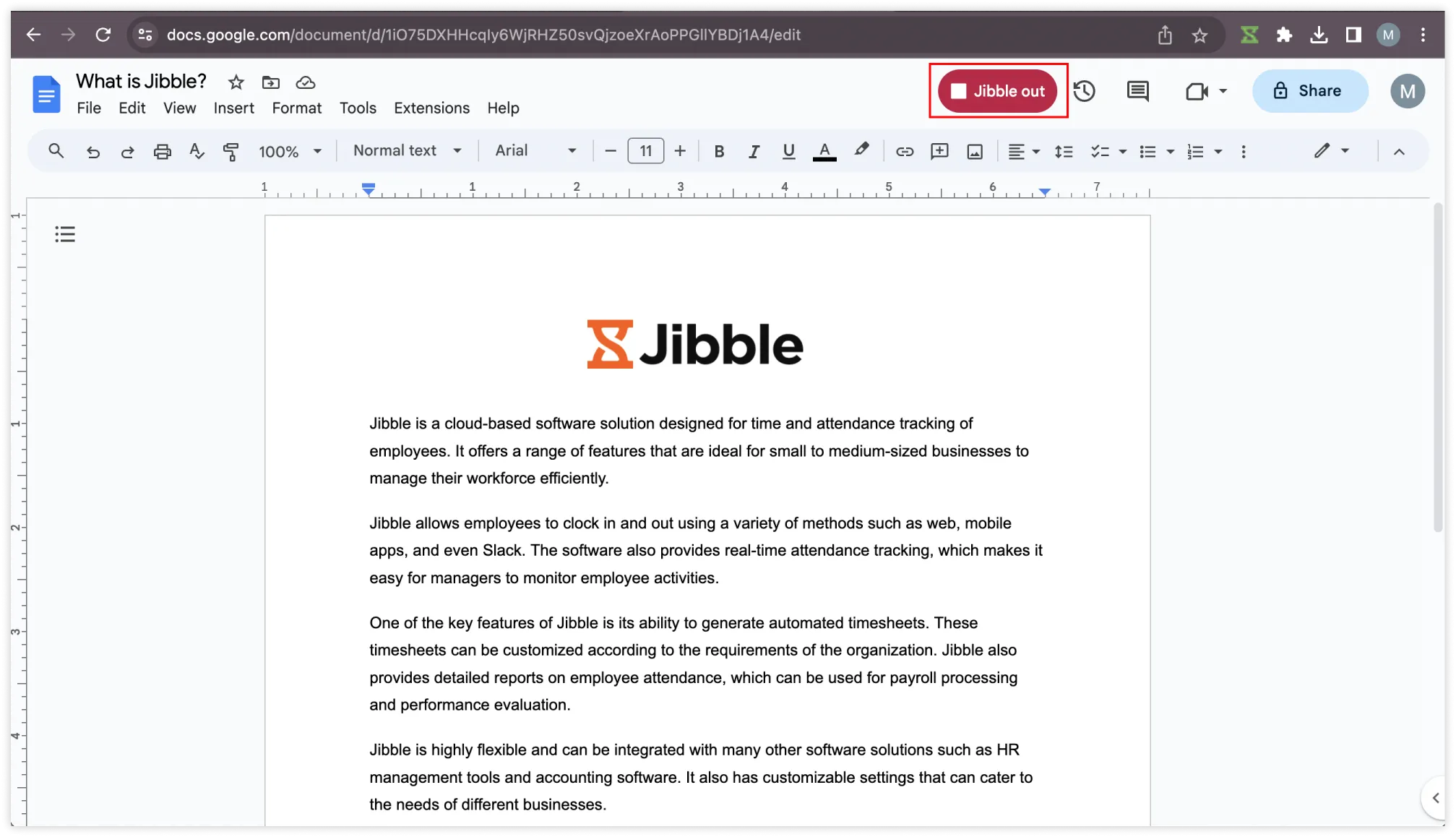
- 打卡上班后,计时器按钮将自动更新为“打卡下班(Jibble out)”。

- 要停止计时器,请点击打卡下班(Jibble out)按钮,然后点击保存。


-
使用键盘快捷键
- 单击 Chrome 工具栏中的吉贝儿图标。
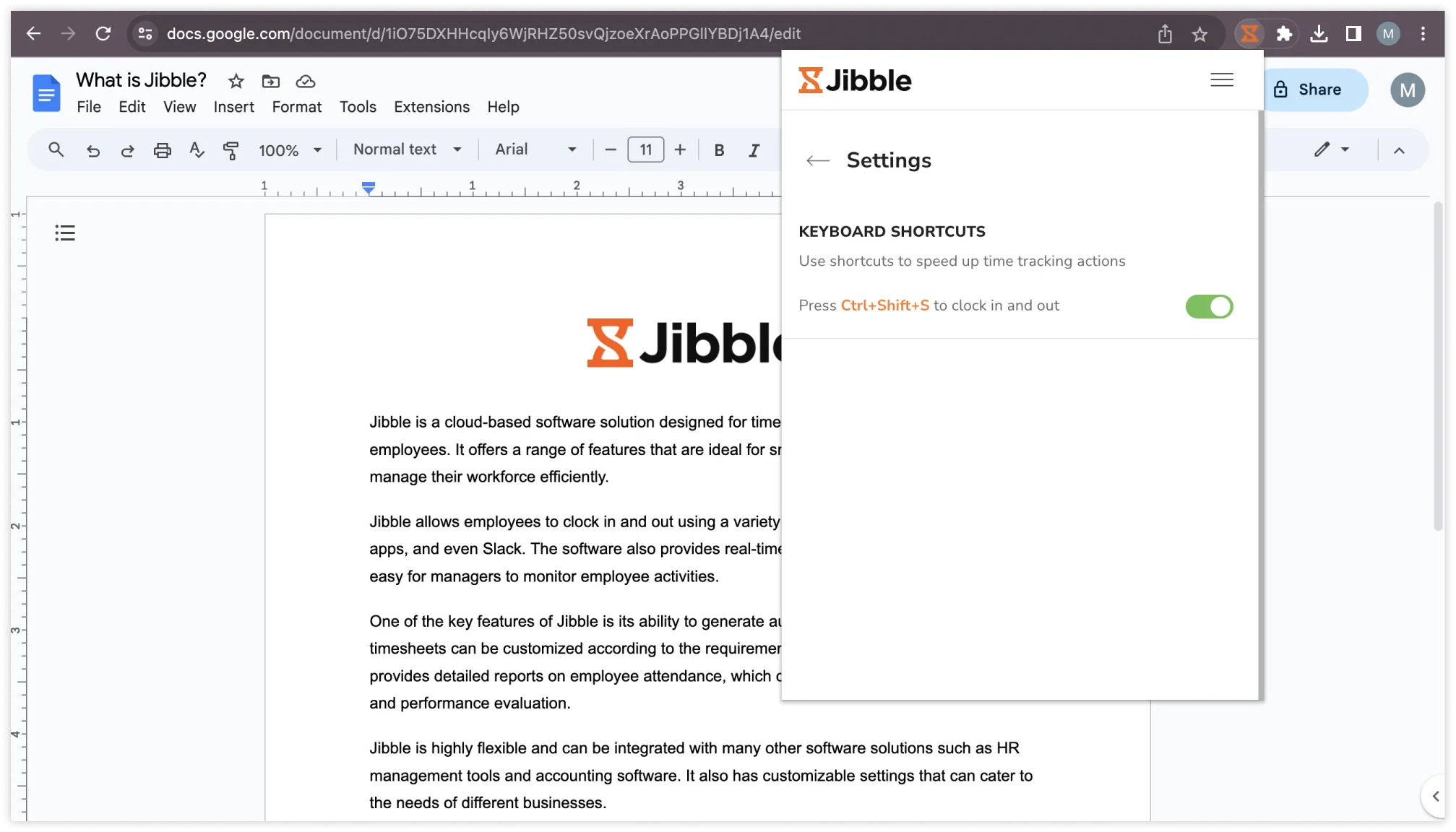
- 点击右上角的三条横线,然后单击设置。
- 启用键盘快捷键。

- 启用后,使用键盘快捷键 Ctrl+Shift+S 在 Windows 上或 Command+Shift+S 在 Mac 打卡上班。
- 使用相同的快捷键即可打卡下班。

注意:通过键盘快捷键打卡上班时,将自动使用上一次使用的活动和项目(如有),且不会添加备注。
-
使用右键单击
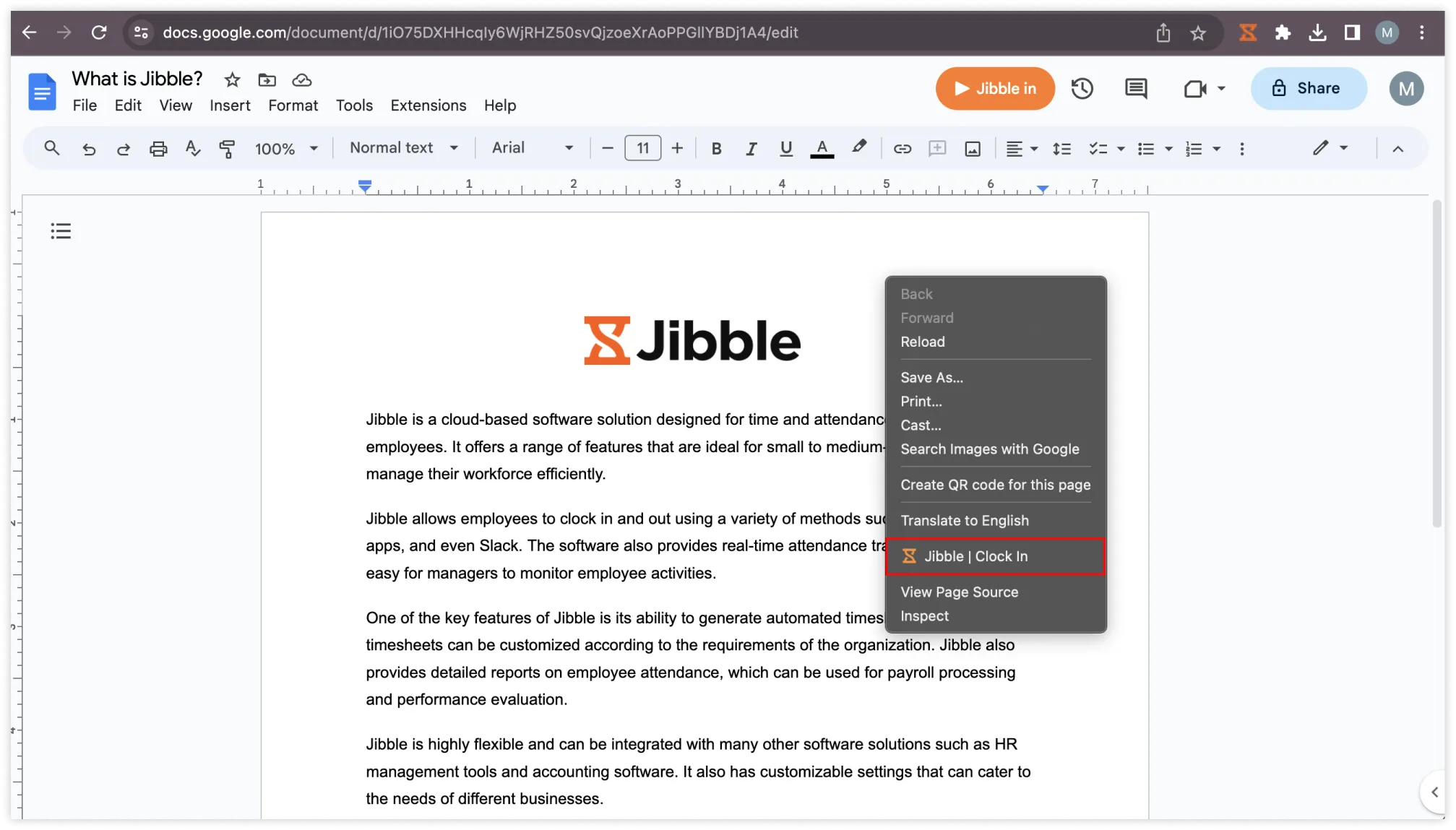
- 右键单击鼠标,然后选择吉贝儿 | 打卡上班(Jibble | Clock In)。注意:通过右键打卡上班时,将自动使用上一次使用的活动和项目(如有),且不会添加备注。
- 要打卡下班,请再次右键单击并选择吉贝儿 | 打卡下班(Jibble | Clock Out)。

-
使用文本突出显示
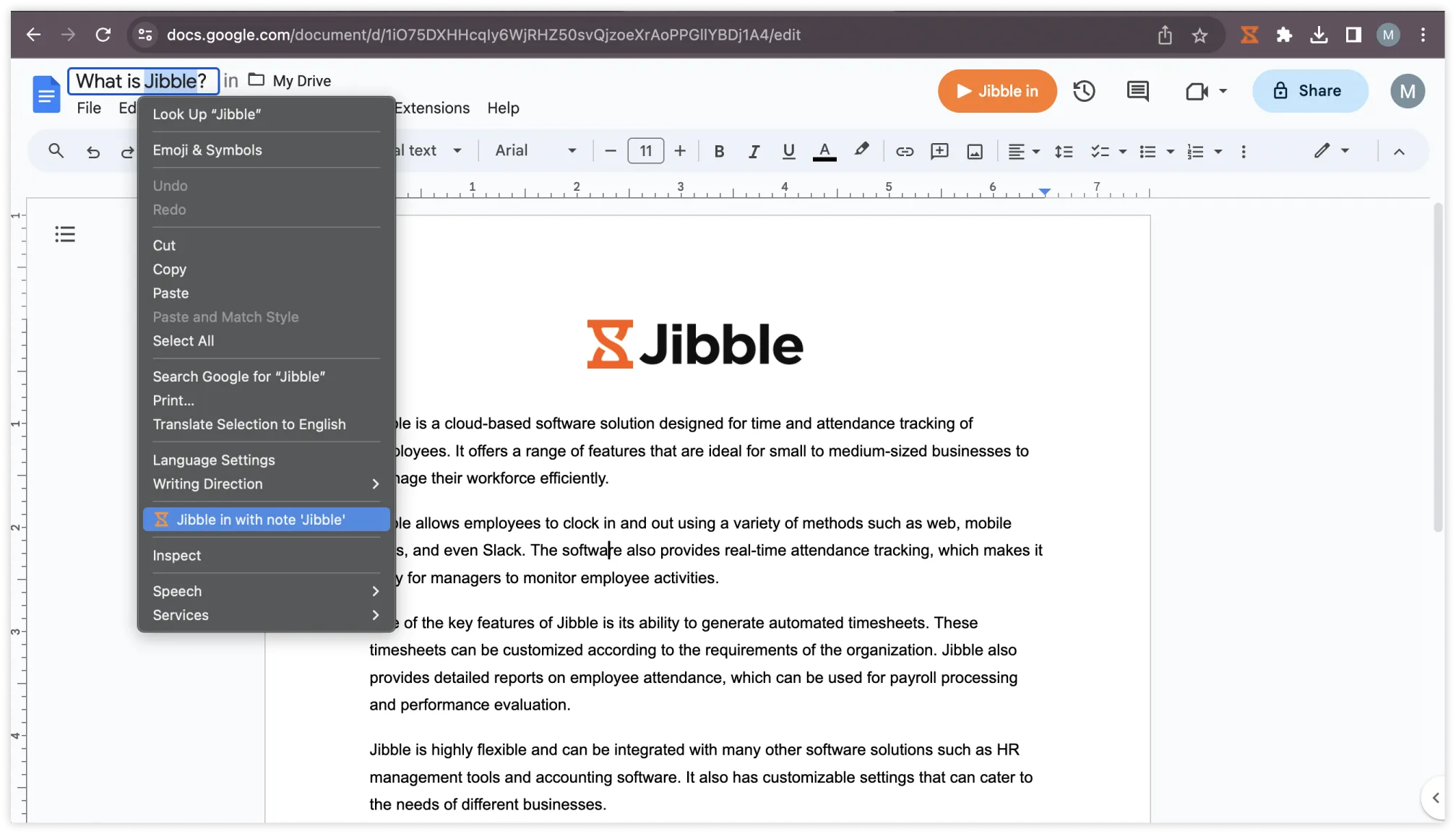
- 突出显示 Google Docs 中的任何文本,右键单击并选择吉贝儿。

- 系统将显示打卡界面,备注会自动包含所选文本。
- 如有需要,选择活动和项目,然后点击保存。