
Kom igång med Jibbles tidrapporteringsapp för Windows
Registrera arbetstid mot arbetsuppgifter, projekt och kunder direkt från ditt Windows-skrivbord
Jibbles Windows-tidrapportering gör det möjligt för privatpersoner och företag att effektivt registrera arbetstiden direkt från sitt Windows-skrivbord, vilket förbättrar produktiviteten och ger värdefulla insikter i tidsfördelningen. Den här guiden går igenom stegen för att ladda ner och använda Jibbles tidrapportering i Windows.
Jibbles tidrapportering för Windows är kompatibel med Windows 10 och senare. Om du använder en Mac-dator bör du kolla in vår guide om att komma igång med Jibbles Mac-tidrapportering.
Kommer snart❗️: Terminalläge för datorer är på gång – kör en delad stämpelklocka på en Windows-dator, med PIN- och NFC-instämpling!
Den här artikeln tar upp:
Installera Windows-tidrapporteringen
- Gå till Jibbles webbplats (https://www.jibble.io) och registrera ett konto om du inte redan har gjort det.
- Gå till Microsoft Store och sök efter Jibble: Time Tracking.
- Klicka på knappen Installera.
- Följ instruktionerna på skärmen för att slutföra installationen.
Använda Windows-tidrapporteringen
-
Stämpla in och ut
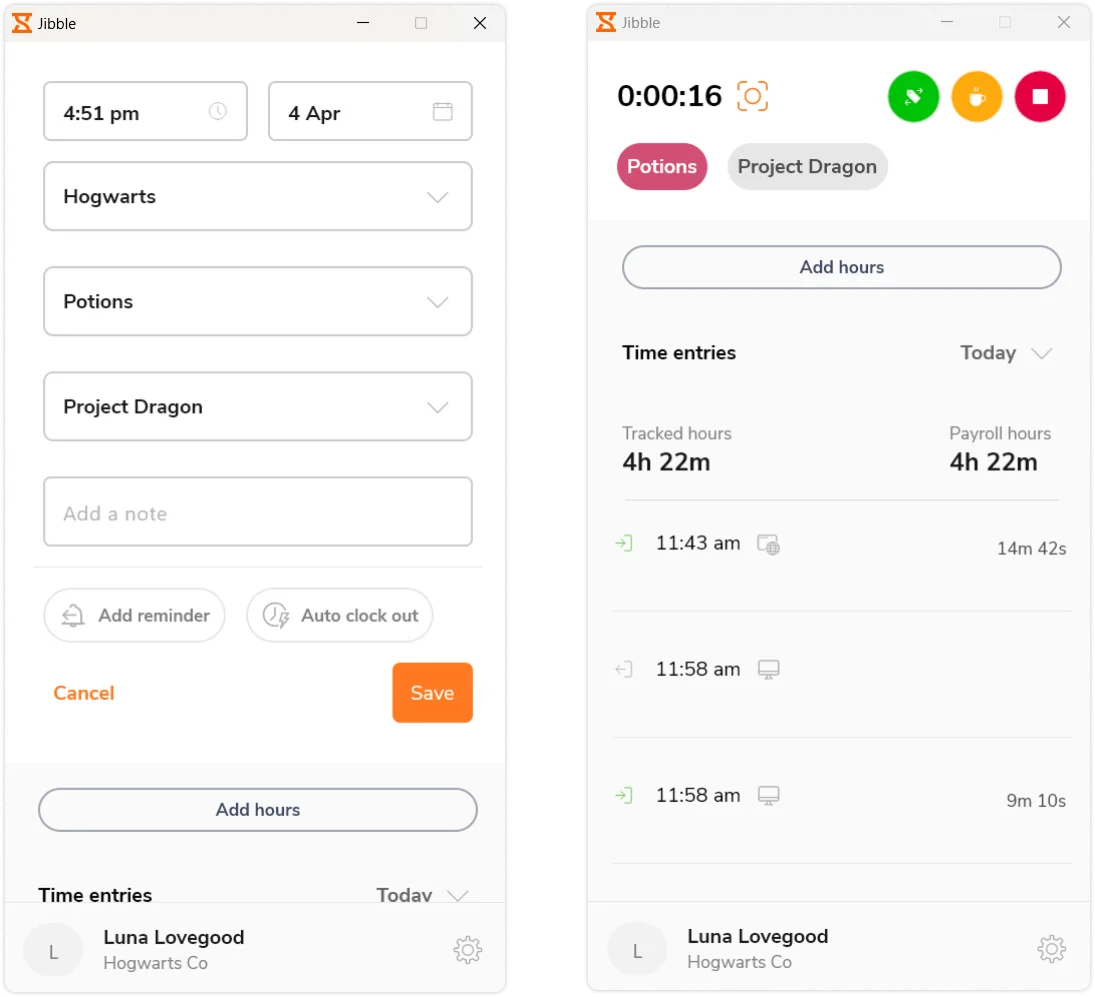
Efter att ha installerat Jibbles Windows tidrapporteringsapp och loggat in på ditt konto klickar du på den gröna uppspelningsknappen för att stämpla in. Du kan byta till en annan arbetsuppgift eller ett annat projekt under ditt instämplingspass. För att avsluta passet stämplar du ut med den röda stoppknappen.
-
Ta raster
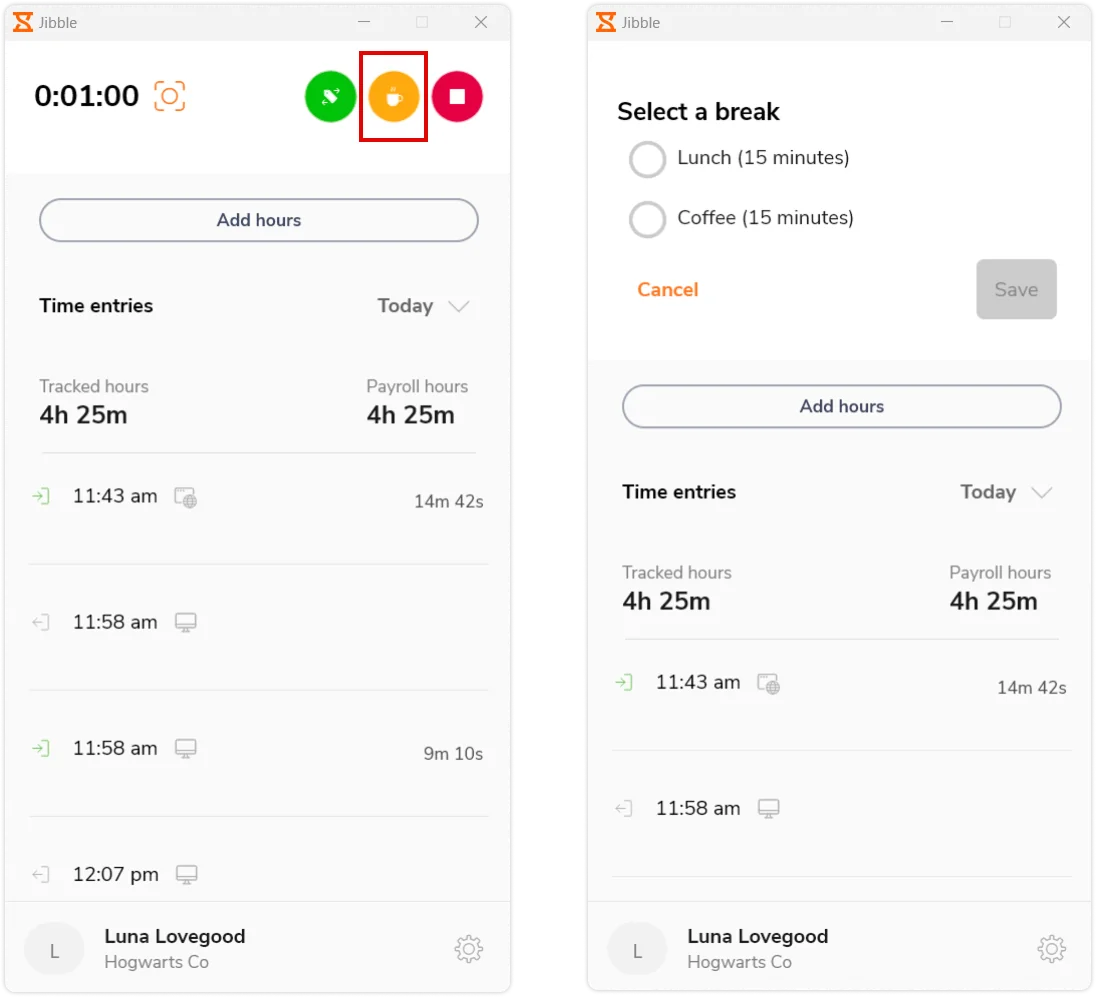
När du har stämplat in kan du ta rast genom att klicka på den gula rastknappen. Om du har konfigurerat flera rastalternativ kommer du att kunna välja en rasttyp. Om du inte har angett några anpassade rasttyper kommer din rast att starta omedelbart.
-
Ta skärmdumpar
Om din chef eller administratör har aktiverat skärmdumpar för dig kommer du att blockeras från att registrera arbetstid i skrivbordsappen tills du tillåter skärmdumpar på din enhet.
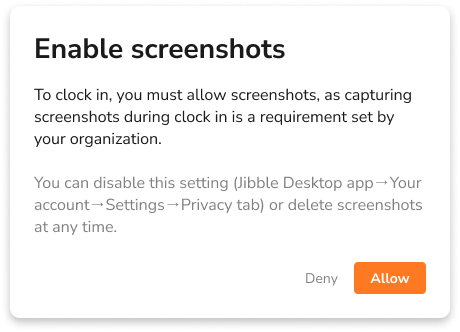
När behörigheter har beviljats på din enhet kommer det att tas skärmdumpar på alla sidor i förgrunden beroende på din intervallkonfiguration. Du kan ange ett intervall på 2, 5 eller 10 minuter och då tas varje skärdump vid en slumpmässig tidpunkt inom det fönstret.
Skärmdumparna börjar att tas när du stämplar in via skrivbordsappen och stoppas under raster, efter utstämpling eller efter att du har avslutat skrivbordsappen.
Mer information finns i vår artikel om hur skärmdumpar fungerar.
Alla skärmdumpar kan ses via webbappen och där kan du både se och radera dina egna skärmdumpar. Läs mer om att visa och radera skärmdumpar.
-
Kontrollpanelen
I kontrollpanelen för Windows-tidrapporteringen hittar du dina tidsangivelser, registrerad arbetstid och lönetimmar för den aktuella dagen.
Kolla in vår artikel om skillnaden mellan registrerad arbetstid och lönetimmar för att lära dig mer.
-
Kontoinställningarna
För att komma åt Kontoinställningarna klickar du på ditt namn i fliken längst ner.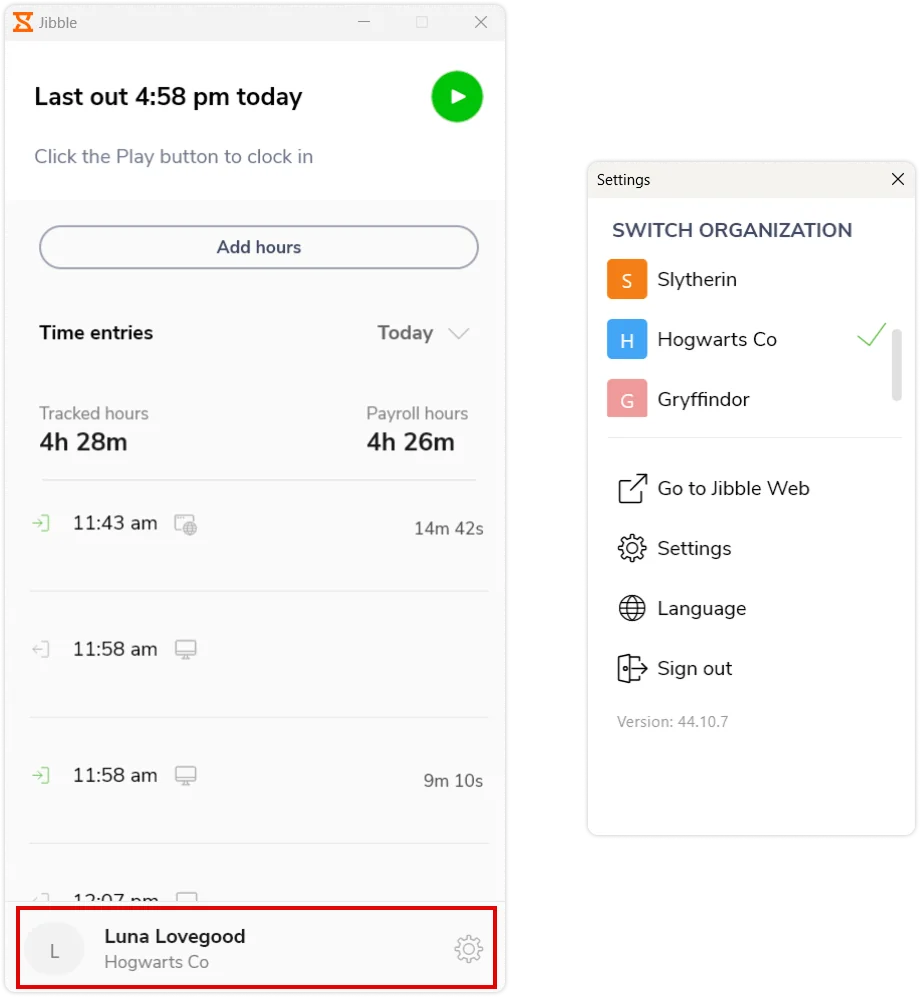
Här är en lista över alternativen som visas:
1. Organisationsdetaljer
Om du är med i fler än en organisation har du möjlighet att växla mellan dem. Klicka helt enkelt på den organisation du vill använda för att växla.
2. Jibble-webben
För att komma åt omfattande rapporteringsfunktioner och visa tagna skärmdumpar trycker du på knappen Gå till Jibble-webbappen för att dirigeras till din Jibble webbapp-kontrollpanel.
3. Inställningar
Under fliken Inställningar hittar du två sektioner: Allmänt och Integritet.
- Allmänt: Anpassa din tidrapporteringsupplevelse genom att aktivera automatisk in- och utstämpling och ställa in en förvald arbetsuppgift, projekt och plats för smidig tidsregistrering.
- Integritet: Här kan du aktivera skärmdumpar så att enheten kan ta skärmdumpar när du använder skrivbordsappen. Observera att om det är obligatoriskt att du använder skärmdumpar kommer du inte att kunna registrera arbetstid i skrivbordsappen förrän du aktiverar inställningen.
4. Språk
Ändra skrivbordsappens språk till önskat språk genom att välja bland språken som stöds. Kolla in vår artikel om vilka språk som stöds för att få mer information.
5. Logga ut
Klicka på Logga ut för att logga ut från Jibbles Windows-tidrapportering.
-
Generera rapporter
Använd Jibbles webbapp för att generera omfattande rapporter och få värdefulla insikter i din tidsanvändning. Rapporteringsfunktionen är tillgänglig för ägare, administratörer och chefer.
För att lära dig mer om de olika rapporttyperna och hur du exporterar rapporter via Jibbles webbapp kollar du in vilka är de olika typerna av rapporter som kan exporteras.