
Använda Jibbles widget för tidsregistrering på mobilen
Registrera arbetstid snabbt genom att starta Jibble direkt från startsidan
Jibbles app med stämpelklocka har precis blivit ännu bättre med vår widget. Genom att använda widgeten för tidsregistrering på både iOS och Android kan du helt enkelt trycka på widgeten från hemskärmen för att snabbt starta Jibble och börja registrera tid.
Widget-funktionen kräver mobilappen i version 2.26 eller senare och är tillgänglig oavsett abonnemang.
Den här artikeln tar upp:
- Lägga till Jibble-widgeten på iOS
- Lägga till Jibble-widgeten på Android
- Använda widgeten för tidsregistrering
Lägga till Jibble-widgeten på iOS
- Gå till den sida på hemskärmen där du vill lägga till widgeten, tryck sedan och håll kvar på hemskärmens bakgrund tills apparna börjar skaka.
- Tryck på Ändra högst upp på skärmen för att öppna widgetgalleriet.
- Klicka på Lägg till widget.
- Sök efter och välj Jibble.
- Medan apparna fortfarande skakar flyttar du widgeten dit du vill ha den på skärmen och trycker sedan på Klar.
- Alternativt kan du trycka och hålla kvar på en widget eller ett tomt område i vyn Idag och fortsätta med stegen ovan.
Lägga till Jibble-widgeten på Android
- Tryck och håll kvar på en tom plats på hemskärmen.
- Tryck på Widgetar.
- Du hittar widgetar för appar du har installerat på telefonen.
- Leta efter Jibble och tryck sedan och håll kvar på widgeten.
- Dra widgeten dit du vill ha den och lyft fingret.
Använda widgeten för tidsregistrering
- När widgeten har lagts till är den i ett inaktiverat läge. För att aktivera widgeten klickar du på den för att omdirigeras och starta Jibbles mobilapp.
- För att börja registrera arbetstid klickar du på den gröna ikonen för instämpling i widgeten. Du kommer att omdirigeras till stämpelklockan i Jibbles mobilapp. När du har stämplat in startar tidtagningen och den totala tiden i widgeten uppdateras. Eventuella platser, arbetsuppgifter eller projekt som valts vid instämpling kommer att visas.

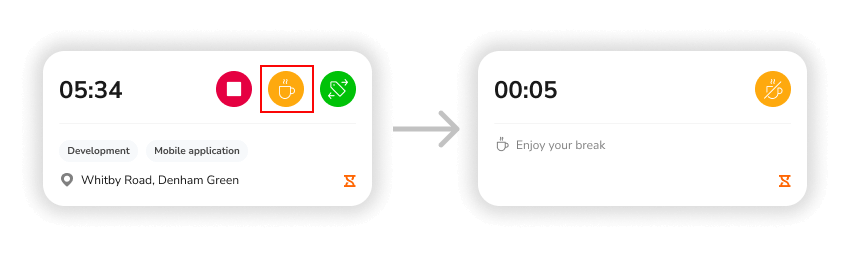
Obs! På Android-enheter visas den senast registrerade tidsregistreringen och det uppdateras var 30:e minut i widgeten. Total pågående tid för tidsregistreringar kommer inte att visas. - För att påbörja en rast klickar du på den gula rastikonen i widgeten. Du kommer att omdirigeras till stämpelklockan för att bekräfta rasten. När en rast har påbörjats uppdateras widgeten.

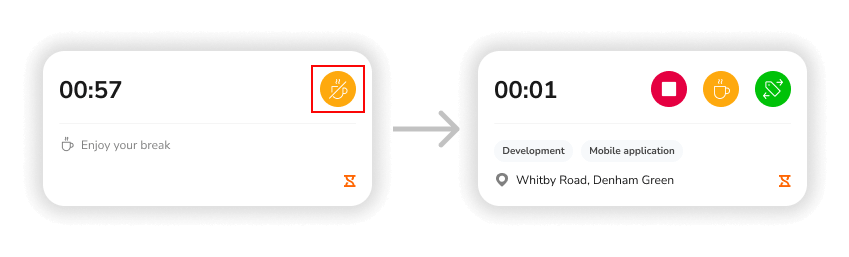
- För att avsluta en rast klickar du på den gula ikonen för avsluta rasten i widgeten. Du kommer att omdirigeras till stämpelklockan för att bekräfta registreringen.
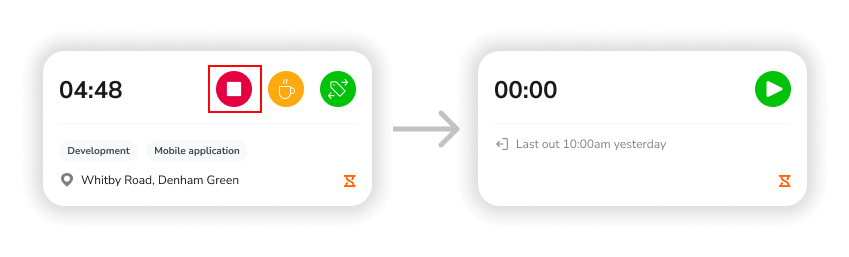
- För att stämpla ut klickar du på den röda ikonen för utstämpling i widgeten och bekräftar din utstämpling på stämpelklockan. Den senaste utstämplingstiden kommer att visas i widgeten.
Viktigt❗: Om en annan plattform används för att stämpla in, ta rast eller stämpla ut (t.ex. webben, Slack eller MS Teams) måste mobilappen läsas in på nytt eller öppnas för att widgeten ska uppdateras.