
Jibble AI 어시스턴트 사용 방법
앱 내 어시스턴트인 Jibble AI를 통해 즉시 도움을 받고 인사이트를 확인하며 간단한 근무시간 기록 작업을 수행하세요.
지블의 AI 어시스턴트는 앱 내에서 바로 AI 근태관리 기능을 제공하여 지블을 더욱 효과적으로 사용할 수 있도록 도와줍니다. 이 어시스턴트는 앱에서 나가지 않고도 질문에 답변하고, 조직의 데이터를 바탕으로 인사이트를 제공하며, 오류 메시지를 명확히 설명하고, 시간 기록 생성이나 편집과 같은 간단한 작업을 도와줍니다.
참고: 지블 AI는 현재 베타 버전이며 일부 조직에만 제공되며, 소유자와 운영자만 이용할 수 있습니다.
이 글에서 다루는 내용은 다음과 같아요.
Jibble AI 어시스턴트 사용하기
- 웹 앱을 통해 지블 계정에 로그인하세요.
- 메뉴 사이드바에서 지블 AI를 클릭하여 AI 어시스턴트를 연 다음, 프롬프트를 입력하여 질문을 하고 즉시 도움을 받을 수 있습니다.
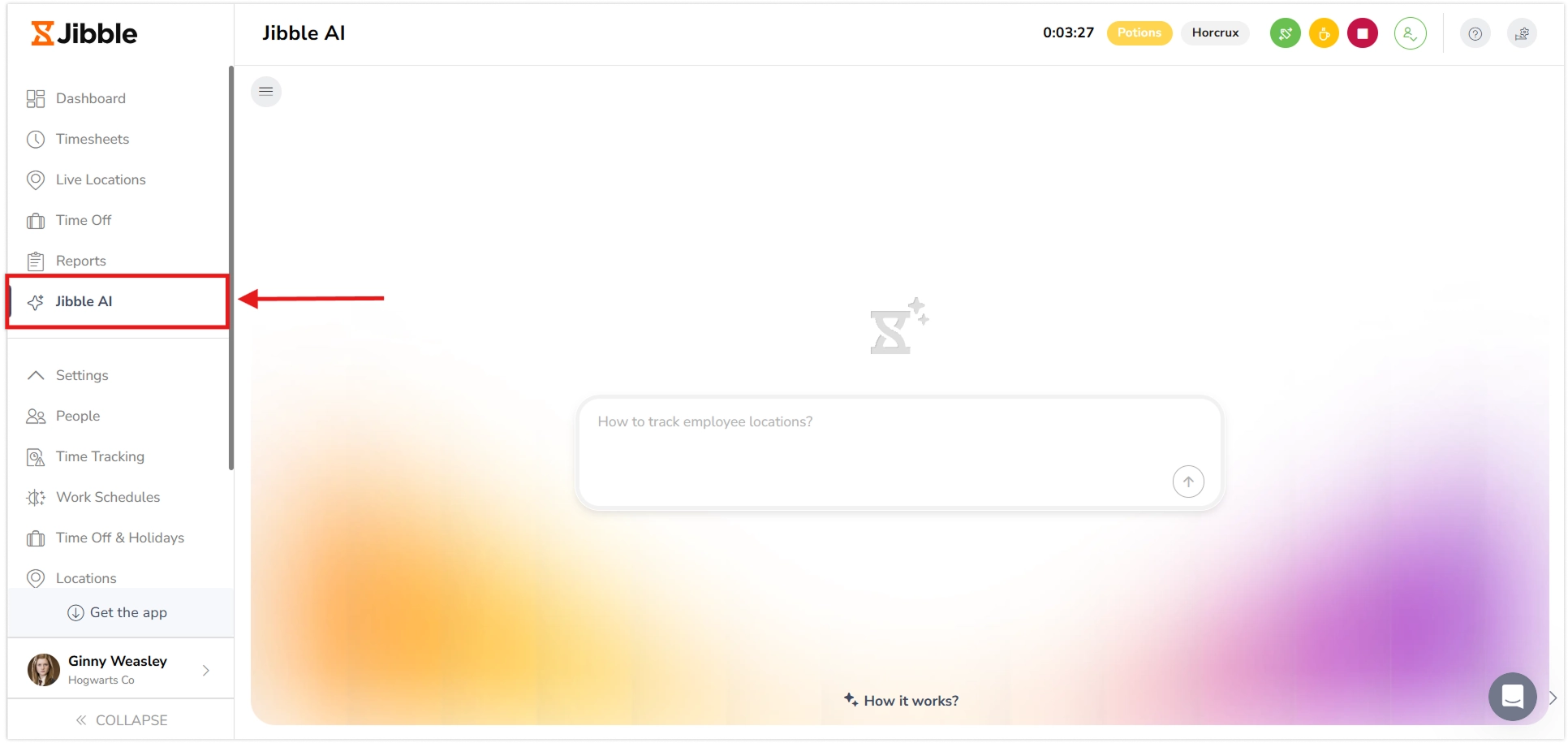
- 또는 햄버거 아이콘을 클릭하여 사이드바를 열고, + 새 채팅을 클릭하여 새로운 대화를 시작할 수 있습니다.
- 프롬프트를 입력하면 지블 AI가 요청을 분석하고 채팅에서 응답을 제공합니다.
- 사이드바에서 이전 대화를 확인하고 다시 돌아갈 수 있습니다.
- 질문에 조직 데이터에 대한 접근 권한이 필요한 경우, 지블 AI가 진행하기 전에 권한 요청이 표시됩니다. 조직의 소유자만 접근 권한을 부여할 수 있습니다.
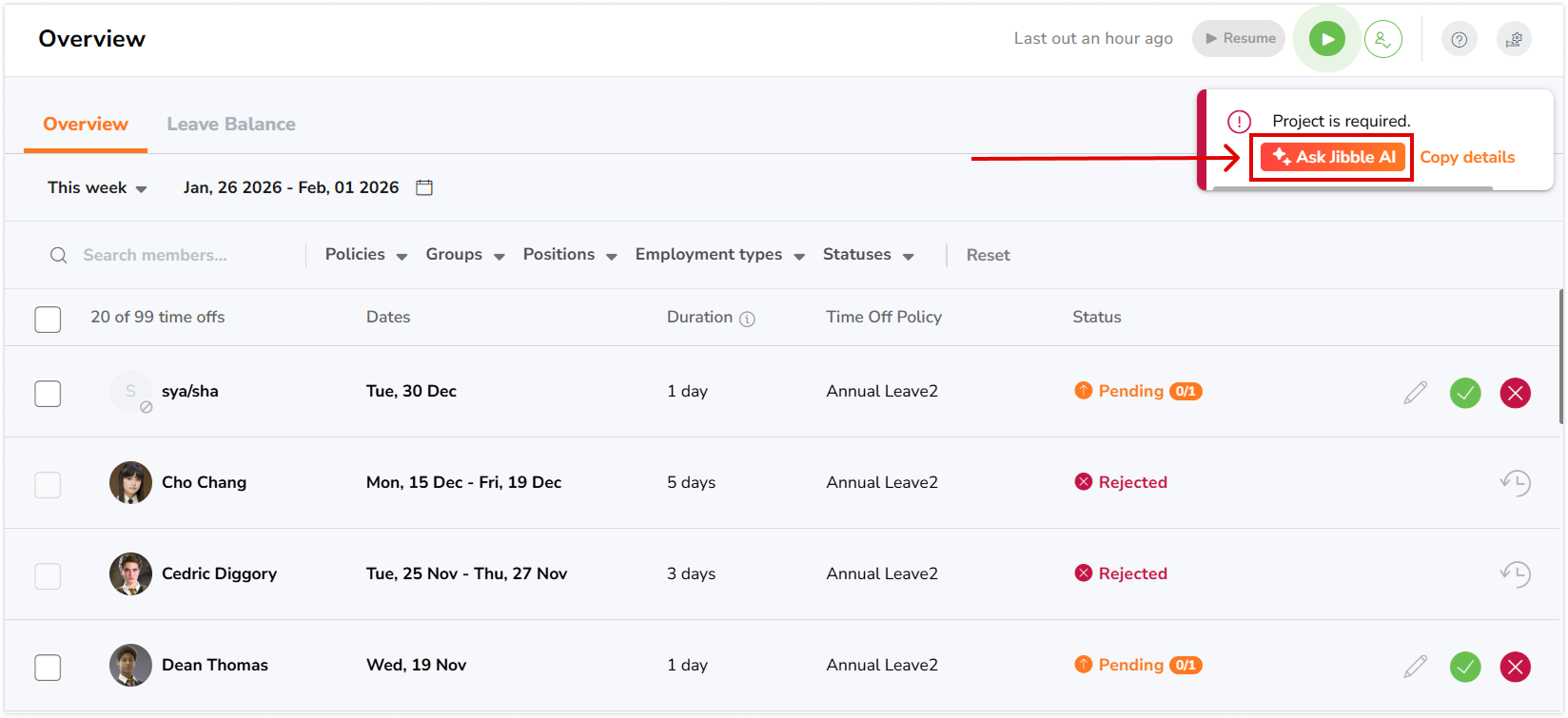
- 오류 메시지가 표시될 경우, 지블 AI에게 물어보기를 클릭하면 해당 오류에 대한 설명을 확인할 수 있습니다.

💡팁: 답변을 복사하고 피드백을 제공하여 지블 AI 개선에 도움을 줄 수도 있습니다.
Jibble AI로 할 수 있는 작업
지블 AI는 개인용 AI 근태관리 어시스턴트로, 기능 사용법을 묻거나 설명을 듣고, 간단한 작업을 수행할 수 있습니다. 동료에게 말하듯이 자연스럽게 질문을 하시면 됩니다.
도움말 또는 설명 받기
- 휴가 신청은 어떻게 승인하나요?
- 시간 반올림이란 무엇이며, 어떻게 작동하나요?
- 데스크탑 앱에서 출퇴근 기록을 할 수 없는 이유는 무엇인가요?
간단한 작업 수행하기
- 휴가를 신청해 주세요 — 휴가 날짜와 유형을 알려주면 지블 AI가 신청서를 제출하도록 도와줍니다.
- 휴가 신청을 승인해 주세요 — 팀원과 날짜를 알려주면 지블 AI가 승인 절차를 안내해 드립니다.
- 출퇴근을 기록해 주세요 — 출근 또는 퇴근 기록을 하는 데 도움을 받으세요.
조직 데이터 기반 인사이트 확인하기
- 이번 주 우리 팀의 총 근무 시간을 보여 주세요 — 조직 데이터를 활용하여 정확한 총 근무시간을 확인하세요.
- 지난달에 누가 초과근무를 가장 많이 했나요?
💡 팁: 최상의 결과를 얻으려면 프롬프트를 ‘어떻게 하면…’, ‘…을 보여주세요’, ‘…을 신청해 주세요’, ‘…을 승인해 주세요’로 시작하세요. 더 정확한 답변을 얻으려면 ‘지난주’, ‘지난달’과 같은 구체적인 기간을 지정하세요.
상담원과 직접 대화를 원하시면 채팅에서 요청해 주세요. 지블 AI가 지원팀으로 연결해 드립니다.