
Jibble QR 코드 키오스크 사용 방법
공용 기기에서 개인 QR 코드를 스캔하여 팀원이 안전하게 출퇴근을 기록할 수 있습니다.
지블의 QR 코드 키오스크를 사용하면 직원들이 현장에 도착할 때 공용 기기에서 자신의 QR 코드를 스캔하여 간편하게 출퇴근을 기록할 수 있습니다.
각 사용자의 QR 코드는 지블 계정에 고유하게 연결되어 있으므로 빠르고 정확하게 출퇴근을 기록할 수 있으며, 비밀번호, PIN 또는 얼굴 인식이 필요하지 않습니다. 현장 근무 팀의 출퇴근 기록을 신뢰성 있게 관리하고 대리 출퇴근을 방지할 수 있는 간단하고 효율적인 방법입니다.
이 글에서 다루는 내용은 다음과 같아요.
QR 코드 키오스크 작동 방식
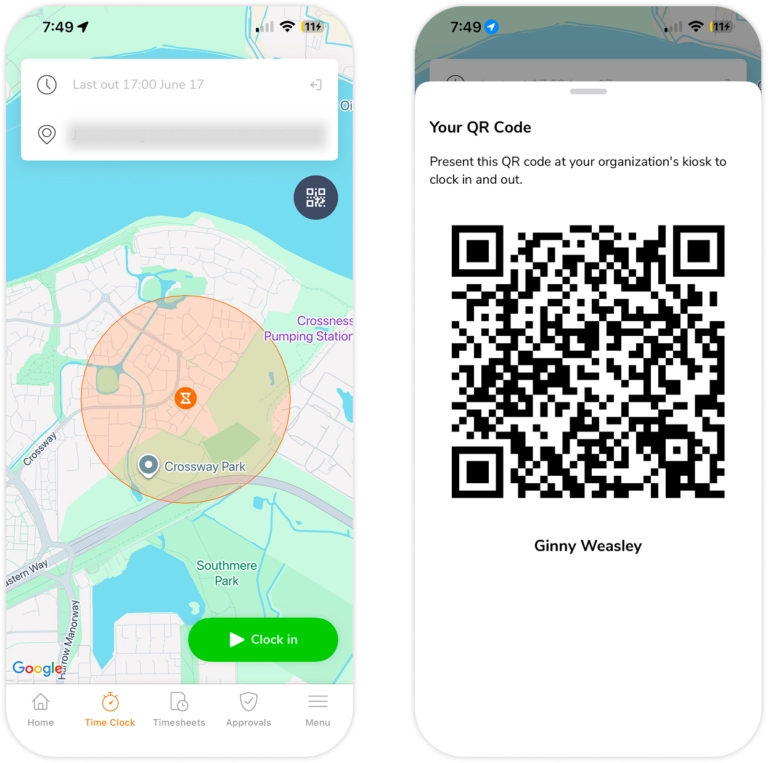
QR 코드 키오스크를 사용하면 공용 기기에서 개인 QR 코드를 스캔하여 출퇴근을 기록할 수 있습니다. 공용 기기에서는 지블 앱을 QR 스캐너 키오스크 모드로 실행하며, 카메라 화면이 자동으로 열립니다. 사용자가 자신의 QR 코드를 카메라에 비추면 지블이 사용자를 식별하고 현재 상태에 따라 자동으로 출근과 퇴근을 기록합니다.
참고:
- 여러 조직에 속한 사용자는 조직마다 별도의 QR 코드가 발급됩니다.
- 사용자 계정이 삭제되면 해당 QR 코드는 더 이상 사용할 수 없습니다.
QR 코드 확인 방법
QR 코드는 지블 모바일 앱에서 확인할 수 있으며, 인쇄하거나 쉽게 사용할 수 있도록 PDF로 다운로드할 수 있습니다. 역할에 따라 본인의 QR 코드 또는 조직 내 다른 구성원의 QR 코드를 확인하고 다운로드할 수 있습니다.
나의 QR 코드 확인하기
현재는 다음 두 가지 방법으로 본인의 QR 코드를 확인할 수 있습니다.
타임 클럭 화면에서 확인
- 지블 모바일 앱에서 타임 클럭 화면으로 이동하세요.
- QR 아이콘을 탭하여 QR 코드를 표시합니다.
- 이름과 함께 QR 코드가 표시됩니다.
계정 설정에서 확인
- 지블 모바일 앱에서 홈 화면 오른쪽 상단에서 프로필을 엽니다.
- 프로필 하단으로 스크롤하여 QR 코드 항목을 찾으세요.
- QR 코드 보기를 탭하세요.
- 이름과 함께 QR 코드가 표시됩니다.
- QR 코드를 인쇄할 수 있도록 저장하려면 PDF로 다운로드를 탭하세요.
다른 구성원의 QR 코드 확인하기
소유자와 운영자는 조직의 모든 구성원의 QR 코드를 확인하고 다운로드할 수 있으며, 관리자는 자신이 관리하는 구성원의 QR 코드를 확인하고 다운로드할 수 있습니다.
- 지블 모바일 앱에서 메뉴 > 구성원으로 이동하세요.
- 목록에서 구성원을 선택하세요.
- 프로필 하단으로 스크롤하여 QR 코드 항목을 찾습니다.
- QR 코드 보기를 탭하세요.
- 해당 구성원의 이름과 함께 QR 코드가 표시됩니다.
- QR 코드를 인쇄할 수 있도록 저장하려면 PDF로 다운로드를 탭하세요.
참고: 일반 구성원은 자신의 QR 코드만 확인할 수 있습니다.
팁💡: 필요한 경우 QR 코드를 PDF로 다운로드하여 인쇄해 쉽게 사용할 수 있습니다.
QR 스캐너 키오스크 모드 사용 방법
시작하기 전에 먼저 키오스크 모드를 설정하고 활성화했는지 확인하세요.
QR 스캐너 설정하기
소유자, 운영자 및 관리자는 지블 모바일 앱에서 키오스크를 QR 스캐너 모드로 전환할 수 있습니다.
- 모바일 앱에서 메뉴 > 키오스크로 전환 > 키오스크 선택으로 이동하세요.
- 왼쪽 상단의 톱니바퀴 아이콘을 탭하여 키오스크 설정을 엽니다.
- 키오스크 설정에서 QR 스캐너 모드를 선택합니다.
- QR 스캐너 모드를 탭하여 필요한 경우 다음과 같은 설정을 추가로 변경합니다.
- GPS 위치 기록
- 기본 활동 설정
- 기본 프로젝트 설정
- 오프라인 근태관리 사용
- 설정을 마쳤으면 뒤로 화살표를 탭하여 키오스크 설정 화면을 닫습니다.
- 키오스크에 실시간 카메라 화면이 표시되며, 구성원의 QR 코드를 스캔할 준비가 완료됩니다.
QR코드로 출퇴근 기록하기
- 지블 모바일 앱에서 QR 코드를 열거나(타임클럭 화면 또는 프로필에서 확인 가능), 다운로드한 QR 코드를 사용하세요.
- QR 코드 전체가 보이도록 키오스크 카메라 앞에 비춥니다.
- 출퇴근 기록이 완료되면 확인 메시지가 표시됩니다.
- 퇴근할 때도 동일하게 QR 코드를 다시 카메라에 비추면 됩니다.
참고: QR 스캐너 모드에서는 휴식 시간 기록(구성원은 출퇴근만 기록 가능), 활동 및 프로젝트 선택, PIN 확인, 가상경계 기능을 지원하지 않습니다.