管理位置和地理围栏
管理位置和地理围栏以实现精准的工时追踪
充分利用吉贝儿的员工 GPS 追踪功能,通过设置和管理位置及地理围栏,让成员在指定区域内打卡上下班。
本帮助文章将引导您有效管理位置和地理围栏,确保您的工时追踪系统能够最佳地满足业务需求。
重要提示❗️:位置追踪功能仅适用于支持 GPS 的移动设备。
本文内容包括:
添加位置
- 前往位置。
- 在地图上的搜索栏输入地址。
- 从搜索结果中选择完整的地址。
- 点击添加新位置。
- 根据需要检查并编辑位置详情,并为该位置设置地理围栏半径。
提示💡:我们建议将半径设置为 300 米,以启用诸如地理围栏自动上下班打卡等功能。
- 点击保存。
添加缺失的位置
如果使用搜索功能无法找到准确位置:
- 前往位置。
- 在搜索栏输入地址。
- 从下拉菜单中点击添加缺失的位置。
- 在地图上拖动并放置图钉,以精准定位您的位置。
- 点击完成。
- 如有需要,在侧边栏中微调经纬度并更新位置详情。
- 设置位置的地理围栏半径。
- 点击保存。
位置添加后,可分配给工作排班,以控制成员允许在哪些位置打卡上下班。如需了解更多,请查看管理工作排班。
搜索位置
在搜索位置时,您可以通过以下两种方式优化搜索结果:
- 在已添加的位置中搜索
- 此选项会将结果限制为列表中已存在的位置。
- 在新位置中搜索
- 此选项会扩大搜索范围,包含尚未添加到列表中的位置。
- 前往位置。
- 点击搜索栏上的下拉箭头。
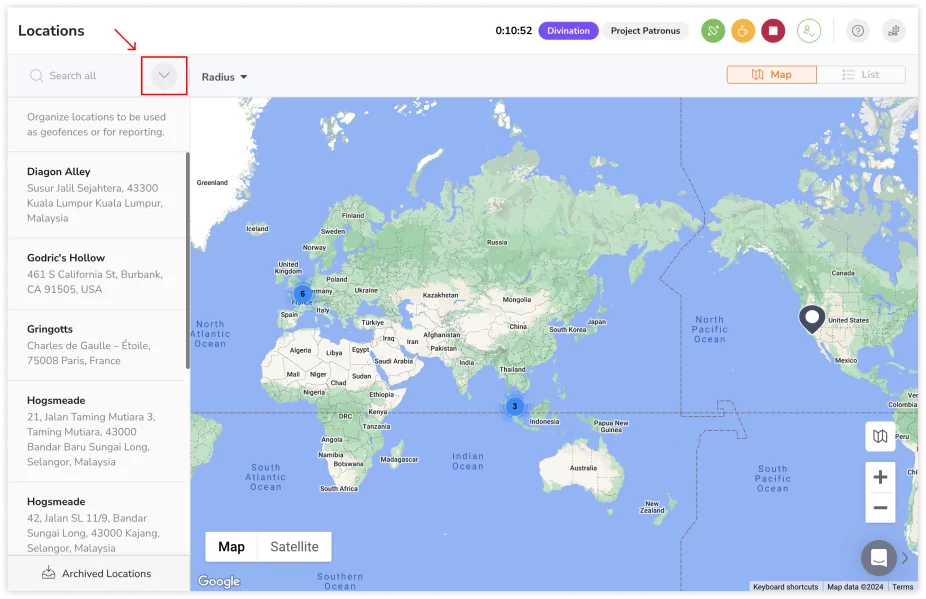
- 选择搜索新位置或已添加的位置。

- 如果未进行选择,搜索结果将同时包含已添加和新位置,其中已添加的位置将显示在顶部,新位置显示在底部。
- 在搜索栏中输入已添加或新位置的名称即可。
编辑位置
您可以编辑位置的详细信息,包括位置名称、坐标或地理围栏半径。对位置所做的修改不会影响过去的工时记录。
批量编辑位置半径:
为了更高效地管理多个位置,您可以批量调整地理围栏半径。批量操作仅可在列表视图中进行。
- 前往位置。
- 点击右上角的列表视图 。
- 勾选您想要编辑的位置旁的复选框。
提示💡:可使用半径筛选器,根据当前半径精准筛选目标位置。 - 点击编辑半径。
- 从可用选项中选择一个半径。
- 点击保存。
编辑单个位置:
- 前往位置。
- 可选择地图视图或列表视图。
- 点击您想编辑的位置。
- 点击铅笔图标进行修改。
- 调整必要的位置详情。
- 点击保存。
归档位置
如果某个位置已不再使用,您可以轻松地将其归档,使其从工时追踪与筛选列表中移除。所有已归档的位置都会存储在底部的已归档位置列表中,并可随时恢复。归档操作不会影响该位置过去的工时记录。
归档单个位置:
- 前往位置。
- 可选择地图视图或列表视图。
- 点击您想归档的位置。
- 点击垃圾桶图标。
- 点击确认。
批量归档位置:
批量操作仅可在列表视图中进行。
- 前往位置。
- 点击右上角的列表视图。
- 勾选您希望归档的位置旁的复选框。
- 点击归档按钮。
- 点击确认。
永久删除位置
- 前往位置。
- 点击已归档位置查看归档列表。
- 点击任意位置的删除按钮。
- 确认您的操作。