
使用 Slack 机器人打卡上下班
激活 Slack 机器人集成,并了解您可以在 Slack 上使用的指令
Slack 是使用吉贝儿的绝佳方式,而且是免费的。只需激活 Slack 机器人,就可以直接在您的 Slack 工作区中开始追踪工时。
要进行设置,您需要:
-
现有的 Slack 账户
-
在您的频道中拥有 Slack 团队的拥有者权限。阅读有关 Slack 的角色和权限的更多信息
注意:要在 Slack 中使用吉贝儿机器人,则您的吉贝儿账户邮箱应与 Slack 邮箱一致。
本文内容包括:
在吉贝儿上设置 Slack
-
前往集成。
-
点击 Slack。
-
您将看到一个与 Slack 集成的弹窗。
-
点击与吉贝儿连接。
-
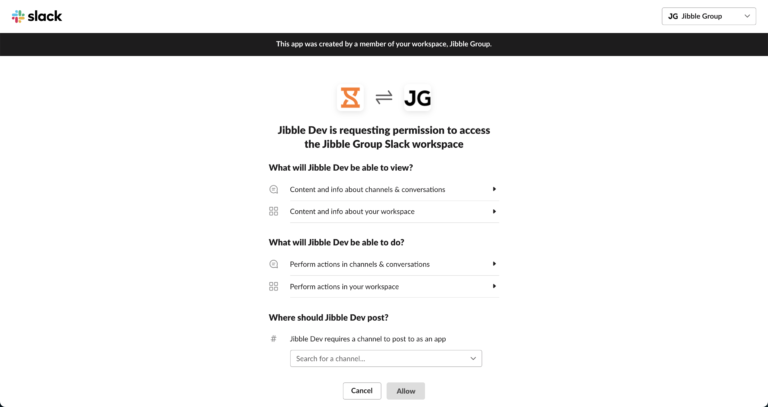
系统会打开一个新页面(如下截图所示)。
-
在右上角选择您要与 Slack 集成的工作区。
-
然后在下方选择一个频道,用于接收所有吉贝儿通知,例如团队成员上下班打卡时的通知。
-
完成后,点击允许。
-
Slack 集成现已完成!
注意:只有已被添加到吉贝儿网页版应用的 Slack 用户才能使用吉贝儿。了解如何通过网页版应用添加用户。
Slack 指令列表
以下是您可以使用 Slack 机器人打卡上下班的指令。
这是完整列表:
-
in – 开始记录时间
-
break – 休息一下
-
out – 停止记录时间
-
all – 查看谁在工作
-
times – 查看您的每周工时表
-
log – 查看您的每日日志/工时表
-
acts – 列出您可以记录工时的活动
-
projects – 列出您可以记录工时的项目
-
help – 显示帮助
-
contact – 向吉贝儿支持团队发送帮助请求或反馈