在 Cursor 中使用吉贝儿
将吉贝儿连接到 Cursor,即可使用自然语言追踪工时、申请休假并运行报告
通过 Cursor 工时追踪,您可以将吉贝儿直接连接到您的编码工作流程,通过简单的提示记录工时、管理项目并查看工时表——无需离开 Cursor。
有关连接如何运作的更多详情,请参阅吉贝儿工时追踪 MCP 的运作方式。
本文内容包括:
要求与可用性
谁可以使用此功能?
Jibble MCP 对所有用户开放,访问权限和功能由角色决定:
- 成员可以追踪自己的工时、查看工时表并管理自己的休假。
- 经理可以访问相关的团队信息,并为其管理的人员执行额外操作。
- 管理员和拥有者拥有对组织和团队数据的更广泛访问权限,并可以管理组织设置。
在您开始之前
请确保您具备以下条件:
- 一个活跃的吉贝儿账户 —— 如果您还没有账户,请在此注册
- 一个 Cursor 账户
注意: 不需要 API 密钥或令牌。Jibble MCP 使用安全的 OAuth 身份验证,允许您在设置期间使用吉贝儿凭据登录。
将吉贝儿连接到 Cursor
- 打开 Cursor。
- 前往设置 (Settings) > 工具与 MCP (Tools & MCP)。
- 点击新建 MCP 服务器 (New MCP Server)。
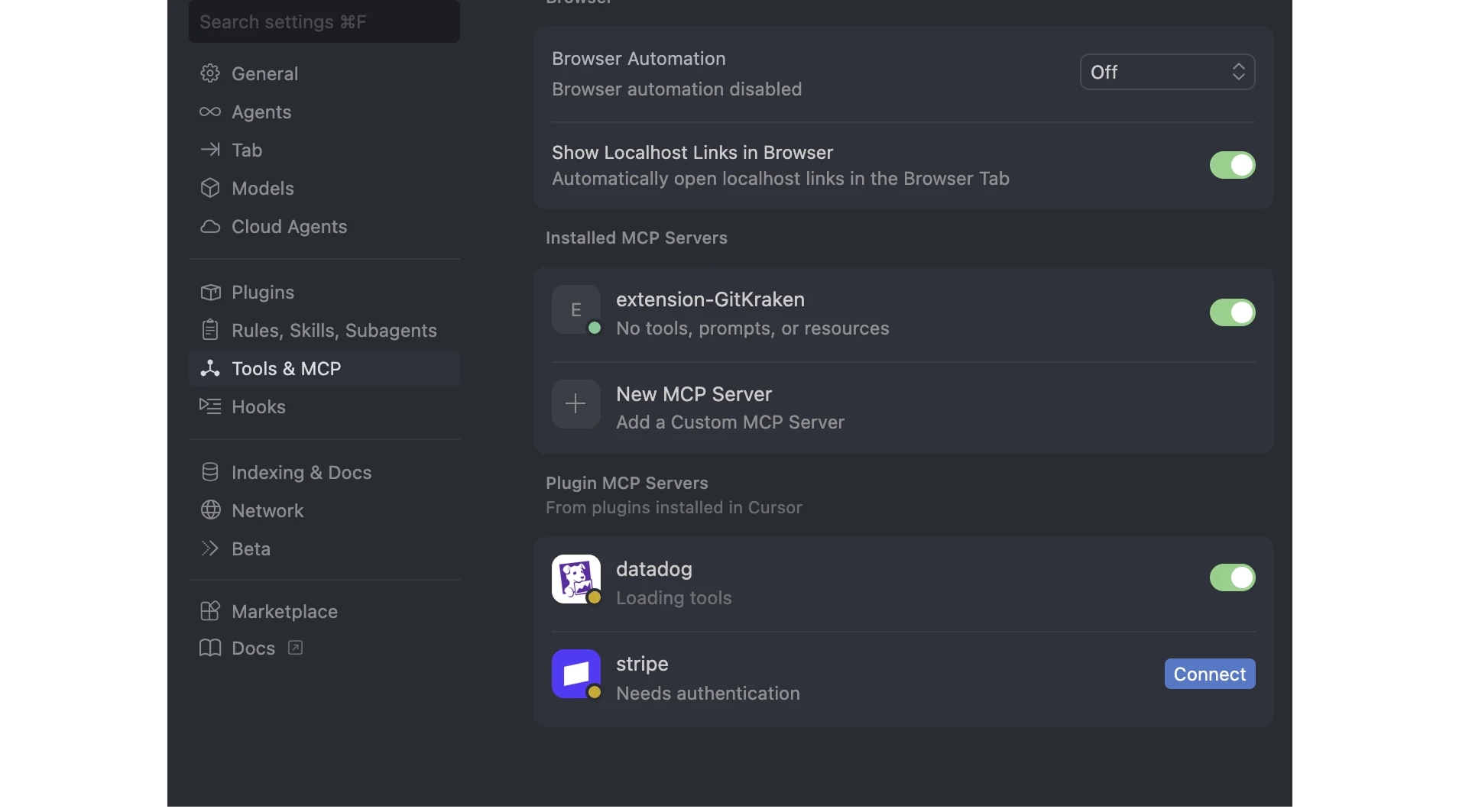
- 添加以下配置:
"mcpServers": { "jibble": { "url": "https://mcp.jibble.io" } } - 保存文件。
- macOS:Cmd + S
- Windows:Ctrl + S
- 返回工具与 MCP (Tools & MCP) 并点击 Jibble MCP Connection 上的连接 (Connect)。

- 登录吉贝儿并授权访问。
- 打开 AI 聊天面板,并发送提示以开始使用。
连接后在 Cursor 中使用吉贝儿
连接后,您可以在 Cursor 中使用自然语言来追踪工时、管理项目、查看工时表以及访问您的吉贝儿数据。
| 类别 | 提示示例 |
| 工时追踪 |
|
| 工时表与报告 |
|
| 休假管理 |
|
| 工作区信息 |
|
| 经理与管理员 (角色受限) |
|