
ChatGPTでJibbleを使用する
JibbleをChatGPTに接続して、自然言語で時間を記録しましょう
ChatGPT向けタイムトラッキングを使用すると、ChatGPTでの会話から直接、時間記録や勤怠を管理できます。自然言語を使って時間を記録したり、休暇を管理したり、タイムシートを確認したり、プロジェクトを操作したり、Jibble組織の情報にアクセスしたりできます。
接続の仕組みについては、JibbleのタイムトラッキングMCPの仕組みをご覧ください。
この記事では以下の内容について説明します:
要件と利用条件
この機能を利用できるユーザーは?
Jibble MCPはすべてのユーザーが利用可能ですが、利用できる機能は役割によって異なります:
- メンバーは、自分の時間を記録したり、タイムシートを確認したり、自分の休暇を管理したりできます。
- マネージャーは、関連するチーム情報にアクセスし、管理対象のメンバーに対して追加の操作を行うことができます。
- 管理者と所有者は、組織やチームのデータにより幅広くアクセスでき、組織の設定を管理できます。
はじめる前に
以下をご用意ください:
- 有効なJibbleアカウント-まだお持ちでない場合は、こちらから登録してください
- ChatGPTアカウント
注:APIキーやトークンは必要ありません。Jibble MCPは安全なOAuth認証を使用しており、設定時にJibbleの認証情報を使用してサインインできます。
JibbleをChatGPTに接続する
- ChatGPTにアクセスし、サインインします。
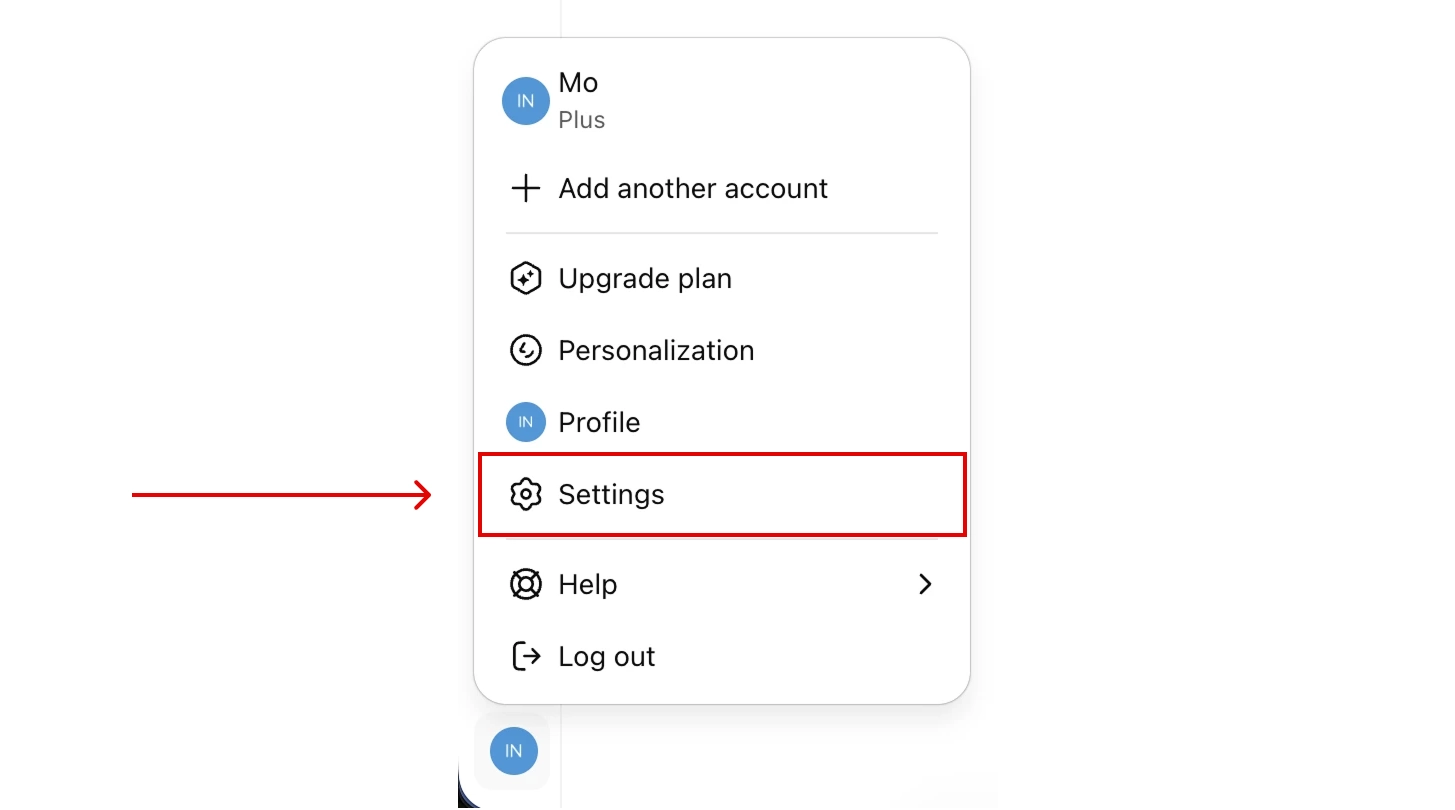
- [設定]を開きます。
- [プラグイン]>[開発者モード]に移動します。

- [開発者モード]を有効にします。
- [プラグイン]に戻り、[プラグインを探す]をクリックします。
- [+]アイコンをクリックします。
- 以下を入力します:
- 名前:Jibble
- 接続URL:
https://mcp.jibble.io
- 内容を確認し、新しいプラグインを作成します。
- Jibbleにサインインし、アクセスを承認します。
- 設定完了です!新しいチャットを開始し、「今日の開始打刻をして」のようなプロンプトを試してみましょう。
接続後にChatGPTでJibbleを使用する
接続すると、ChatGPTで自然言語を使ってJibbleデータを操作できます。
| カテゴリ | プロンプト例 |
| タイムトラッキング |
|
| タイムシートとレポート |
|
| 休暇管理 |
|
| ワークスペース情報 |
|
| マネージャー・管理者 (役割制限あり) |
|