
プロジェクトと顧客の設定
メンバーは、レポート作成、請求書発行、または課金目的で、特定のプロジェクトや顧客に対して時間を記録できます。
Jibbleは優れたプロジェクトタイムトラッカーです。プロジェクトは、プロジェクトと顧客の双方をまとめて対象にし、作業時間を記録するために使用されます。この機能は作業には関連付けられていません。
顧客はプロジェクトの一部であり、複数のプロジェクトに割り当てることができます。メンバーがプロジェクトで打刻すると、そのプロジェクトに紐づけられた顧客もプロジェクトと一緒に記録されます。
本記事では、以下について説明します:
プロジェクトの追加
- [作業・プロジェクト]>[プロジェクト]に移動します。
- [プロジェクトを追加]をクリックします。
- サイドバーで以下の詳細を入力します:
- プロジェクト名プロジェクトコード(オプション — 英数字を使用できます。例:3A)
- プロジェクトマネージャー(オプション — このプロジェクトの管理を担当するメンバー)
- 顧客(オプション)
- 説明(オプション)
- 場所(オプション)
- 割り当てるメンバーまたはグループ(オプション)
- ラベル(オプション — プロジェクトを分類するためのタグを追加します。例:「時間単位」「エンタープライズ」)
- [保存]をクリックします。
既定では、すべてのプロジェクトはすべてのチームメンバーとグループに表示されます。グループを設定済みの場合は、個別のメンバーまたはグループを割り当てることができます。また、グループの作成および管理方法をご参照ください。
ユーザー(またはグループ)をプロジェクトに割り当てた場合:
- そのプロジェクトは割り当てられたユーザーのみが利用できます。
- 割り当てられていないユーザーは、以後そのプロジェクトにアクセスできません。
[カスタム時間記録]ルールを使用して、メンバーがプロジェクトで打刻することを必須にすることができます。
場所をプロジェクトに割り当てた場合:
- プロジェクトに割り当てられたユーザーは、記録した時間にその場所が紐づけられます。この情報は[時間記録レポート]でエクスポートして確認することが可能です。
プロジェクトにラベルを追加した場合:
- ラベルは、プロジェクトを分類・整理し、絞り込みやレポート作成をしやすくするために使用されます。
- ラベルを追加しても、プロジェクトへのアクセス、時間記録、表示範囲には影響しません。
プロジェクトを絞り込むには:
- [プロジェクト]タブで、既存のプロジェクトリスト上にある[担当者][顧客][場所]の絞り込みオプションを見つけます。
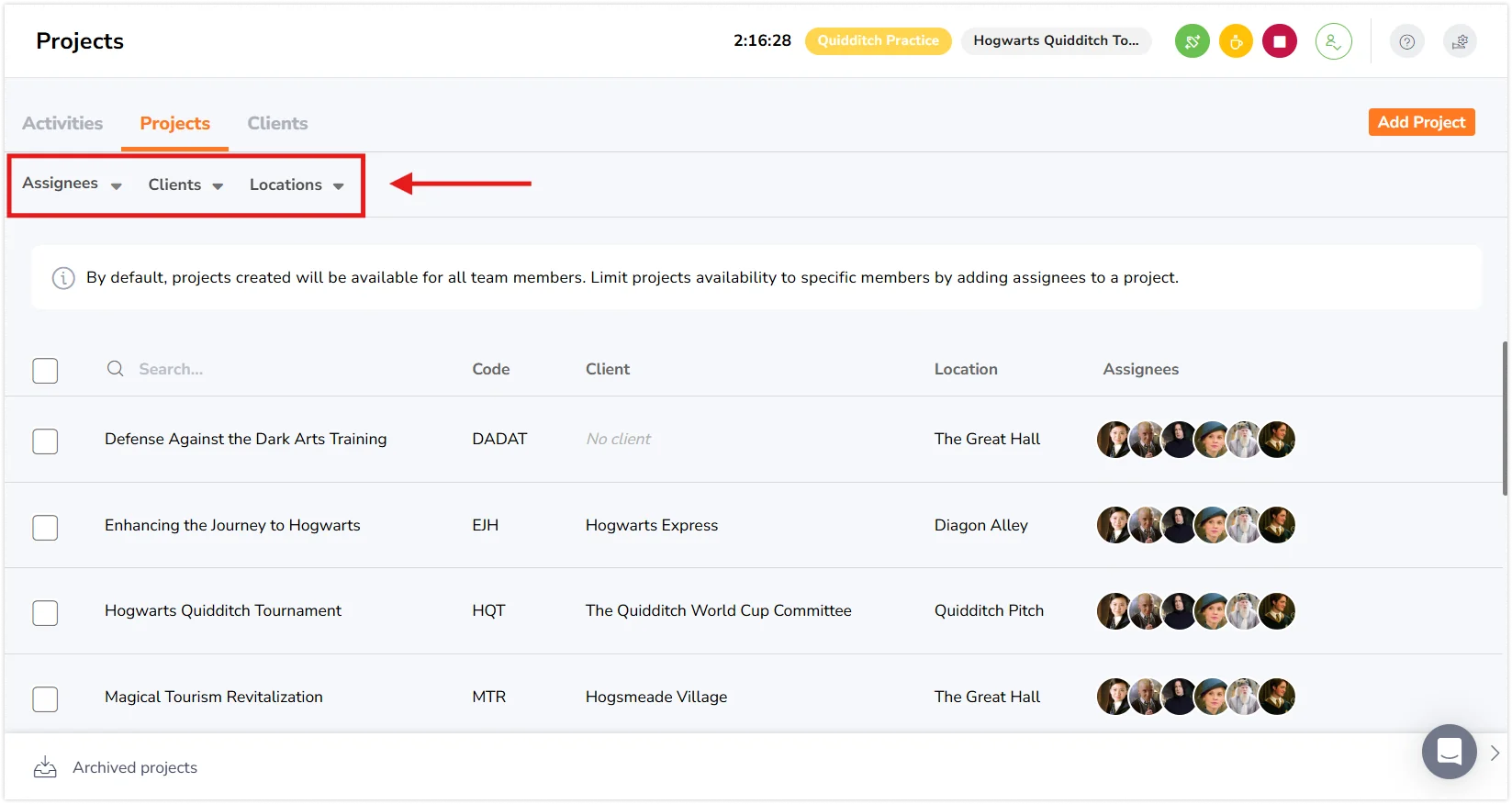
- 絞り込みを使用すると、プロジェクトリストはプロジェクトの割り当てに基づいて更新されます。
- 絞り込みをクリアするには、それぞれのドロップダウンメニュー内にある[選択をクリア]を使用します。
- すべての適用された絞り込みを削除する場合は、[リセット]をクリックしてすべてをクリアします。

プロジェクトマネージャーを割り当てる
[プロジェクトマネージャー]の項目では、プロジェクトの管理を担当するメンバーを割り当てることができます。プロジェクトリード、管理者、所有者を割り当てることができます。
プロジェクトにプロジェクトマネージャーを割り当てた場合:
- プロジェクトリードは、自分が割り当てられているプロジェクトのみを表示・アクセスできます。プロジェクト時間の承認が有効になっている場合は、それらのプロジェクトで記録された時間を承認したり、承認済みの時間を再度開いたりすることもできます。
- 所有者と管理者はプロジェクトの担当者として記録されますが、既存の権限に変更はありません。所有者と管理者はすでにすべてのプロジェクトにアクセスでき、利用可能なすべての操作を実行できます。
顧客の追加
顧客を追加するには:
- [作業・プロジェクト]>[顧客]に移動します。
- [顧客を追加]をクリックします。
- 顧客の詳細を入力するサイドバーが表示されます。
- [顧客名]を入力します。
- [顧客コード]を追加します(該当する場合)。このコードは、英数字(3Aなど)にすることができます。
- [保存]をクリックします。
注:複数のプロジェクトを1件の顧客に割り当てることができます。
プロジェクトに顧客を割り当てるには:
顧客を追加したら、プロジェクトを関連付けることができます。これは複数の方法で行えます:
- 顧客サイドバー:
- 新しい顧客をサイドバーで作成する際に、プロジェクトを割り当てることができます。
- または、鉛筆アイコンをクリックして、既存の顧客を編集することもできます。
- これにより[顧客]サイドバーが開き、更新を行うことができます。
- プロジェクトタブで顧客を追加:
- 新しいプロジェクトを作成する際、[プロジェクト]タブで顧客を割り当てることができます。
- また、鉛筆アイコンをクリックして、既存のプロジェクトを編集して顧客を割り当てることもできます。
- このサイドバーでは、必要に応じて新しい顧客を作成することもできます。
顧客に対する時間記録:
顧客に対して時間を記録する必要がある場合は、必ずプロジェクトに顧客を割り当ててください。チームがプロジェクトに対して時間記録を行うと、そのプロジェクトに紐づく顧客にも時間が同時に記録されます。
タイムシートとレポートにおけるプロジェクト
チームメンバーがプロジェクトに対して時間を記録し始めると、費やした時間についてのより詳細な情報を得ることができます。
この情報を確認できる便利な場所は次の2つです:
チームの詳細な日次タイムシートに基づくプロジェクト内訳
-
[タイムシート]> チームメンバーの時間をクリックしてください > 詳細な日次タイムシートが表示されます。
- このページ(上記のスクリーンショット)から、打刻された作業とプロジェクトを使用した時間記録を表示できます。
記録時間レポート
顧客向けレポートを月末に作成する際に不可欠です。このレポートは、チームがプロジェクト、顧客、さらに作業に対してどのように時間を記録しているかについて、貴重な洞察を提供します。
- [レポート]に移動します。
- [記録時間レポート]に移動します。
- プロジェクトまたは顧客の時間別内訳を見るには、左側のタブをクリックします。
- グループの絞り込みを使用して、下部にさらに詳細な内訳を表示することもできます。
グループまたはサブグループで絞り込みするには:
-
- [日付][メンバー][作業][プロジェクト]または[顧客]でグループ化するかを選択します。
- サブグループとして、[プロジェクト][顧客][作業]または[メンバー]を選択します。
- 下部の表の内訳の変更を参照してください。
エクスポートするには:
- 記録時間レポートをエクスポートして、作業、プロジェクト、および顧客の内訳を含む時間入力リストを表示できます。
- 現時点では、CSVおよびエクセルファイルのみが利用可能です。PDF形式は今後対応予定です。
詳しくは、作業の設定についてをご覧ください。